Вступайте в группу - vk.com/mrsisadm - там больше интересного!!!

Описание
Компьютер сам перезагружается:
- Периодически;
- Во время игры или при ее запуске;
- При просмотре видео через Интернет;
- Тормозит и перезагружается;
- Без ошибок или явных на то причин;
- Сразу после загрузки рабочего стола;
- При включении (Windows не успевает загрузиться).
Это может происходить и с настольным компьютером, и с ноутбуком. Не имеет значения и операционная система — данная проблема характерна как для Windows, так и Linux.
Причина
Для выяснения причины нужна тщательная диагностика. Проблема может быть и на аппаратном уровне (то есть проблема с комплектующими компьютера), и на программном (потеря важного файла, неправильно работающий драйвер, вирус).
Обычно проблемы могут возникнуть из-за:
- Неисправного блока питания.
- Некорректно работающего драйвера.
- Конфликта программного обеспечения.
- Сбоя в работе дискового носителя, материнской платы, оперативной памяти или процессора.
Решение
Причин периодической перезагрузки компьютера много, поэтому в данной статье будут применяться отсылки к другим статьям, в которых подробнее рассказывается про конкретное действие или программу.
Если компьютер перезагружается во время включения и не удается загрузить систему, попробуйте запустить безопасный режим . Если это не помогло, отключите автоматический перезапуск после сбоя (в том же меню, где запускали безопасный режим).
1. Синий экран
При появлении стоп ошибки или ошибки ядра операционной системы, последняя уже не может продолжить свою работу и отправляет сигнал на перезагрузку. Данную функцию можно отключить, тогда вместо перезагрузки система зависнет на синем экране с кодом, по которому можно узнать, из-за чего периодически перезагружается компьютер.
И так, если синий экран не появляется или появляется на короткий промежуток времени, откройте проводник - нажмите правой кнопкой мыши на Этот компьютер, затем выберите Свойства и нажмите на ссылку Дополнительные параметры системы. Перейдите на вкладку Дополнительно и в разделе «Загрузка и восстановление» нажмите Параметры:
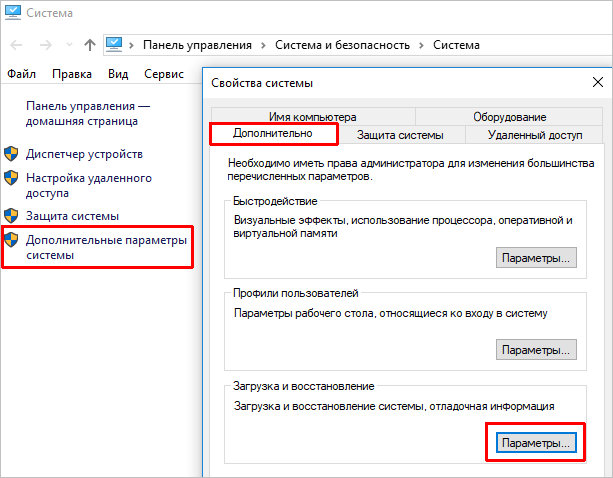
В разделе «Отказ системы» уберите галочку Выполнить автоматическую перезагрузку:
Теперь вместо перезагрузки компьютер будет выдавать синий экран, на котором можно увидеть код ошибки и рекомендации по устранению проблемы:
2. Программные ошибки
Любой программный сбой или несовместимость программного обеспечения друг с другом или драйверами оборудования может привести к различным проблемам, в том числе, к перезагрузке.
1) Отключите все программы в автозагрузке. Если это поможет, по очереди включайте программы, чтобы точно определить, из-за какой возникает проблема. Подробнее про отключение автозапуска .
2) Если компьютер перезагружается после появления рабочего стола, проблема может быть в некорректно работающей службе. Для решения проблемы, откройте командную строку (WIN + R) и введите команду msconfig . В открывшемся окне перейдите на вкладку Службы - поставьте галочку Не отображать службы Майкрософт и снимите галочки со всех служб:
Нажмите OK - согласитесь с перезагрузкой компьютера.
Если компьютер перестал перезагружаться, возвращайте небольшими партиями включение служб — таким образом вы сможете понять, из-за какой из них возникаем проблема.
3) Попробуйте вспомнить, не устанавливали ли вы новых программ или не обновляли ли драйверы устройств. Если что-то подобное было, верните первоначальное состояние компьютера.
4) Обновите драйверы устройств. Это можно сделать с помощью специальных программ, например, DriverHub .
5) Если проблема проявляется при работе в одной и той же программе, попробуйте ее переустановить, используя другой установочный файл.
6) Проверьте компьютер на вирусы. Это можно сделать с помощью программы CureIt .
7) Проблема может возникнуть из-за не активированной лицензии на Windows. При этом в журнале могут регистрироваться ошибки с кодами:
- 100 — «Истек срок действия лицензии для этой установки Windows. Компьютер будет завершать работу каждый час».
- 101 — «Истек срок действия лицензии для этой установки Windows. Компьютер завершает работу».
Для решения проблемы нужно активировать лицензию на операционную систему.
В качестве временного решения можно отключить запуск службы «Защита программного обеспечения». Для этого запустите командную строку от администратора и введите:
reg add "HKLM\SYSTEM\CurrentControlSet\Services\sppsvc" /v Start /t REG_DWORD /d 4 /f
* данной командой вы отредактируете значение параметра Start для службы. Само значение 4 отключает автозапуск для последней.
После этого перезагрузите компьютер.
8) Потеря системного загрузчика может быть причиной перезагрузки в момент запуска компьютера. В этом случае, операционная система не сможет даже запуститься и компьютер будет перезагружаться постоянно при попытке загрузки. Для решения проблемы, зайдите в консоль восстановления и наберите команды:
fixboot
fixmbr
3. Аппаратные сбои
Не все действия по поиску неисправного компонента легко проделать в домашних условиях. Если нет опыта разборки и сборки компьютера, не стоит самостоятельно лезть внутрь системного блока. В таком случае, нужно ограничиться диагностикой с помощью различных программ.
В диагностике неисправности компонентов компьютера может очень помочь программа AIDA64 . С ее помощью можно выполнить тест стабильности системы и определить неисправный компонент.
1) Вышла из строя оперативная память . Протестируйте ее, используя различные программы, например, memtest86+ . Если тест показал, что память неисправна, замените ее.
2) Проверьте внутреннюю проводку — все кабели должны быть плотно закреплены. Также стоит проверить, все ли провода исправны.
3) Блок питания или электрика. Плохая работа блока питания или недостаточное количество электропитания может привести к постоянным перезагрузкам. Для диагностики блока питания можно воспользоваться тестером или временно его заменить на другой. Для проверки качества электрики можно использовать мультиметр — он должен показать не менее 190 Вольт на розетке.
4) Проблема с жестким диском. Проверьте его на наличие ошибок, например, при помощи программ CrystalDiskInfo или HD Tune . Если диск поврежден, необходимо его заменить.
5) Дает сбои видеокарта. Ее работоспособность можно проверить, заменив временно на другую или вставив свою карту в другой компьютер.
6) Дает сбои процессор. Способ диагностики тот же самое, что для видеокарты.
7) Перегрев чаще всего приводит к выключению компьютера, ноиногда, к выключению и перезагрузке. Проверьте температуру комплектующих — если есть компонент, который сильно перегревается или работает на пределе, нужно заменить термопасту (если используется) и вентиляторы.