Всем привет, Вы на канале FL Studio Pro. Сегодня поговорим о том, как подключать MIDI устройства к FL Studio правильно.
Я думаю большинству музыкальных продюсеров известно, что такое MIDI (англ. Musical Instrument Digital Interface), говоря на понятном языке- это устройство, с помощью которого Вы можете управлять аудиосигналом в специально разработанном для этого софте (в нашем случае- это DAW ( FL Studio)).
Сейчас на рынке огромное количество MIDI устройств начиная от обычных Drum Pad и заканчивая барабанными установками:
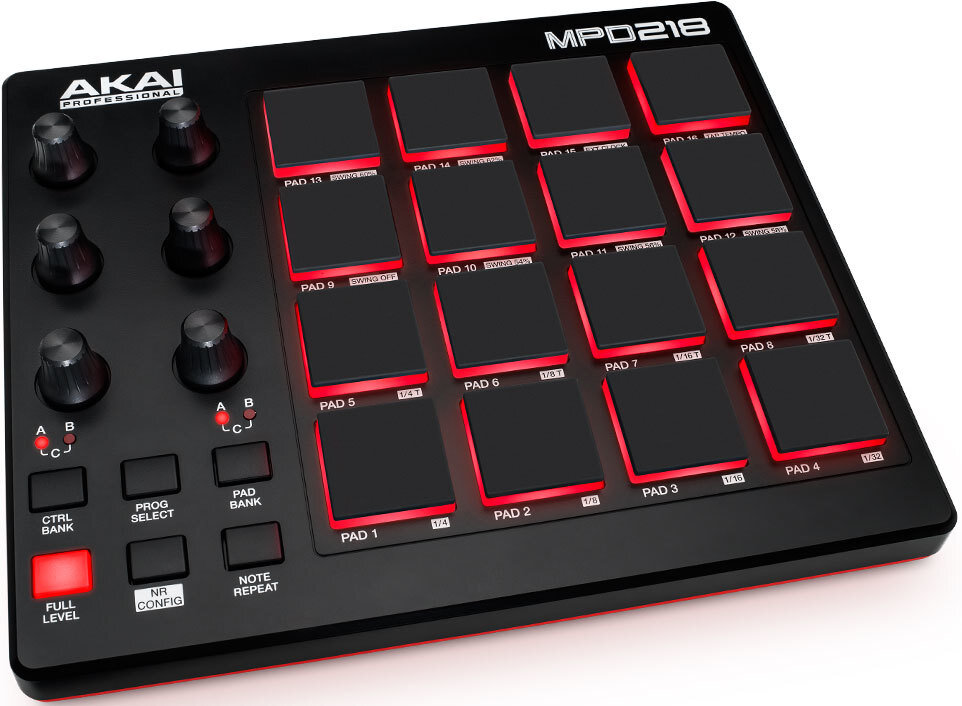
Но за частую у "домашних продюсеров" в наличии с приходом определенного опыта появляется MIDI- клавиатура, с помощью которой становится гораздо удобнее набрасывать мелодии и аккордовые последовательности, и иногда такие вещи идут в комбинации сразу с Drum Pad:
Подключаются такие устройства двумя способами, их мы сейчас и рассмотрим:
1- й способ:
С помощью MIDI кабеля, непосредственно к самому девайсу и Вашей звуковой карте, если таковые разъёмы в ней имеются. Стоит отметить, что если подключать своё устройство через такой кабель, возможно установка драйверов и вовсе не понадобится, нежели со вторым способом, и небольшим минусом является то, что при подключении девайса таким способом требуется отключить питание как у Вашего ПК, так и у самого MIDI контроллера.
2- й способ:
Подключение через USB кабель. При этом способе Вам понадобится установка драйверов для подключаемого устройства, для корректной его работы. Но большим плюсом является то, что не нужно ничего выключать, вставить USB шнур Вы можете в любой момент не зависимо от состояния Вашего ПК.
Теперь давайте представим, что с кабелями мы разобрались, и перейдем к подключению нашего контроллера в самой FL Studio.
Активация подключенного девайса:
Чтобы устройство работало его нужно активировать и для этого нам понадобится, открыть непосредственно саму FL Studio и открыть Параметры (вкладка Options– MIDI):
Я подключил свою простую USB Keystation 49e. И как Вы могли заметить она отображается в полях Input и Output соответственно.
И если у Вас нет такого желтого индикатора в окне Input:
То Вам нужно активировать своё устройство, для этого один раз жмём "левой" кнопкой мыши на наш девайс в окне "Input", и выбираем опцию "Enabled", которая находится ниже.
Раздел "Output" также может Вам понадобится, если к примеру Вы подключаете синтезатор. Что касается его активации, то все действия делаются таким же образом как и с окном "Input".
Также можно отметить вкладку "Controller Type", там уже имеется определенное количество надстроек для устройств, которые можно подключить. Если в списке нет подключаемого Вами девайса, то просто нажимайте опцию "Enabled" и пользуйтесь Вашим контроллером.
Вот такими простейшими действиями, можно подключить MIDI потратив при этом минимум времени.
Увидимся в следующих статьях. До встречи!