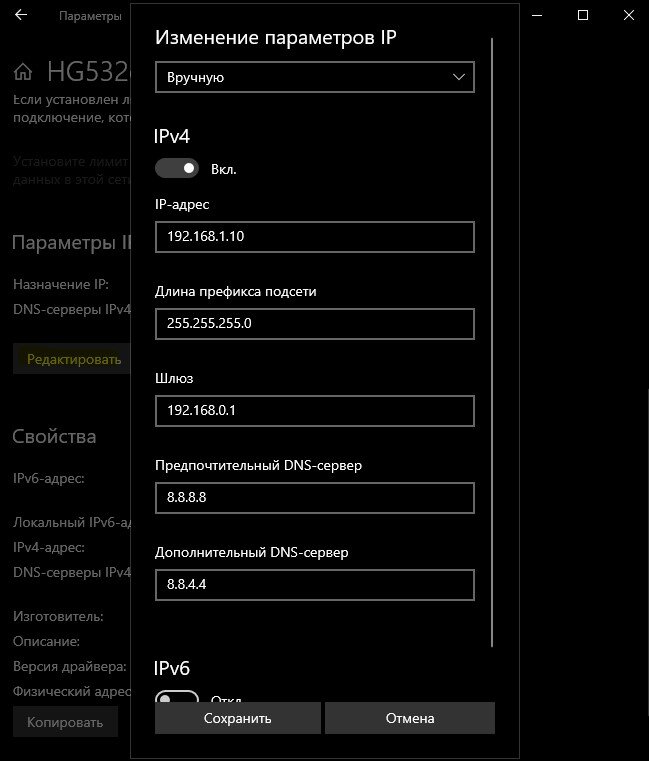
IP-адрес (интернет протокола) – это особое индивидуальное значение, соответствующее определенному узлу компьютерной сети. Он основывается на протоколах TCP/IP и помогает идентифицировать систему внутри локальной или общедоступной сети. Немногие пользователи знакомы с адресами интернет-протоколов и при возникновении неполадок их устранение кажется невозможным. Если вы заметили ухудшения в работе Интернета из-за ошибки под названием «Отсутствуют допустимые параметры IP» – не стоит паниковать. В системе Windows 7-10 версии данная проблема может возникать достаточно часто, но вы можете исправить ее повторным получением нужных параметров.
Прежде чем приступать к выполнению описанной ниже инструкции, попробуйте отключить действующее соединение Ethernet или Wi-Fi, а после этого повторно включить его. Чтобы осуществить данное действие нажмите комбинацию клавиш Win+R на клавиатуре для быстрого доступа к управлению, введите фразу ncpa.cpl и кликните на кнопку Enter. Правой кнопкой мыши нажмите на подключение, с которым возникли проблемы и кликните на значок «Отключить». После этого выполните перезагрузку (повторное включение) этого соединения. Если вы используете беспроводные технологии для получения доступа к интернету, попробуйте дополнительно перезапустить Wi-Fi роутер.
Как повторно получить параметры IP
Большинство приборов имеет автоматические установки получения IP-адреса, поэтому некоторые функции могут выходить из строя по причине некорректной подачи данных. Чтобы исправить эту достаточно популярную проблему необходимо выполнить ручное настраивание получения адреса интернет-протокола. Для этого выполните описанные ниже манипуляции:
- Откройте командную строку, используя административные данные для входа.
- Внесите в нужную графу несколько комбинаций: ipconfig /release и ipconfig /renew. Они выполнят ручную передачу данных о IP адресе.
- Выйдите из меню командной строки и проверьте, исправили ли данные действия возникшую у вас проблему.
Часто этот способ оказывается неэффективным, но он является самым простым и безопасным. Выполнить повторное получение параметров IP может даже неопытный пользователь, не причинив при этом вреда компьютеру.
Использование сканера
Есть два способа найти IP-адреса в сетевых системах. Вы можете найти их вручную или использовать IP-сканер, который предназначен для автоматического поиска данных интернет в определенном диапазоне.
С помощью такого сканера, как SolarWinds IPAM, вы можете запускать автоматическое сканирование для получения данных о параметрах интернет протоколов и упрощения управления IP-адресами. Чтобы использовать сканер, выполните следующие действия:
- Доберитесь до командной строки, открыв окно терминала.
- Введите правильную команду для вашей системы. В Windows введите команду «ipconfig» и нажмите Return.
- Для получения дополнительной информации введите комбинацию «arp -a».
Теперь вы должны увидеть основной список IP-адресов для устройств, подключенных к вашей сети. Затем можно ввести эту информацию в инструмент хранения информации, такой как электронная таблица, которую вам нужно будет обновлять вручную каждый раз при попытке нового обнаружения. Этот процесс занимает много времени и подвержен ошибкам. Вам не только нужно вручную запускать команды для поиска IP-адресов, когда вы хотите увидеть устройства, подключенные к вашей сети, но также необходимо определить, какие из найденных данных являются новыми или изменились. Средство автоматического обнаружения предназначено для упрощения поиска и управления IP-адресами в сети.