Всем привет!
Мои заказчики часто путаются в предоставлении доступа к аккаунту Google Merchant Center и указывают мою почту для контакта в случае обращения из ТехПоддержки, но фактической передачи доступа в этот момент не происходит.
Потому и возникла идея о написании этой инструкции.
Итак, чтобы дать доступ правильно, надо:
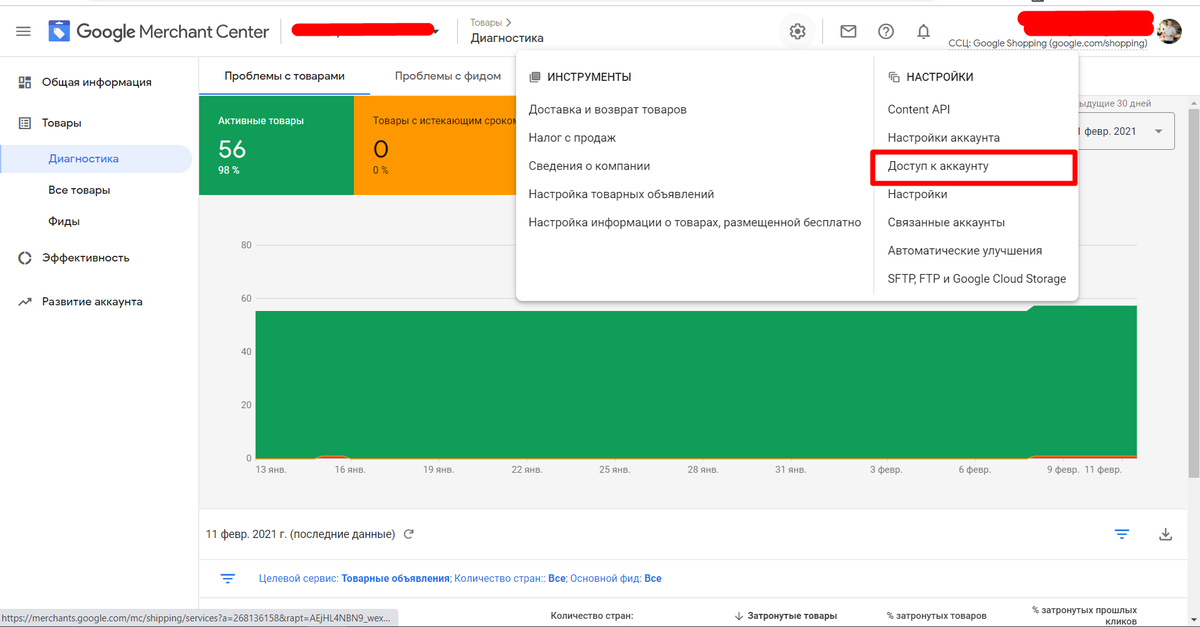
Шаг 1 - Перейти на страницу https://merchants.google.com. Нажать на шестеренку в верхнем правом углу и выбрать - Доступ к аккаунту
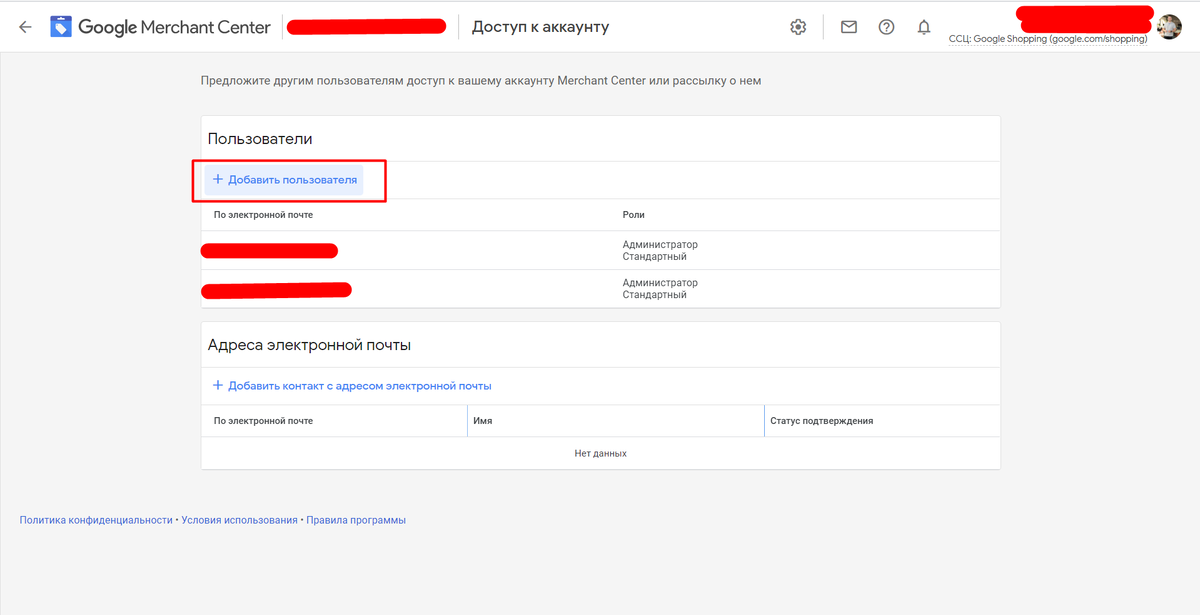
Шаг 2 - Нажать - Добавить пользователя - в верхней части страниц в поле Пользователи.
Вот это и есть правильный метод добавления пользователя в аккаунт.
Шаг 3 - Укажите почту и нажмите - Добавить пользователя.
После этого, новому пользователю придет уведомление на почту о том, что вы успешно предоставили доступ к аккаунту.
Шаг 4 - Нажмите на почту и укажите в настройках прав доступа - Администратор.
Важно! Этот уровень доступа позволяет специалисту настроить все нужные инструменты и для корректной работы Google Shopping.
Если Вам помогла моя статья, то подпишитесь на мой канал, чтобы не пропустить остальные полезные советы и инструкции по работе в сфере и контекстной рекламы и веб-аналитике.