Мы покажем вам инструменты и методы включения вашего Mac. Вот как начать.
Компьютеры Apple Mac настолько наполнены функциями, что легко забыть о некоторых из наиболее полезных или удобных ярлыков и инструментов. Это правда независимо от того, пользуетесь ли вы Mac в течение многих лет, как я, или вы только начинаете работать впервые.
Например, знаете ли вы, что с помощью предварительного просмотра можно подписать документ за пару секунд? Или как насчет возможности перетаскивать настройки из Центра управления в строку меню? Да, я тоже.
Последнее обновление, MacOS 11 Big Sur , внесло некоторые существенные изменения в внешний вид и работу Mac. Но по своей сути Mac по-прежнему остается Mac, только с интерфейсом, более похожим на iOS, и заимствованными функциями, такими как Центр управления.
Ниже я покажу вам, как максимально эффективно использовать Mac, с помощью 10 советов и приемов.
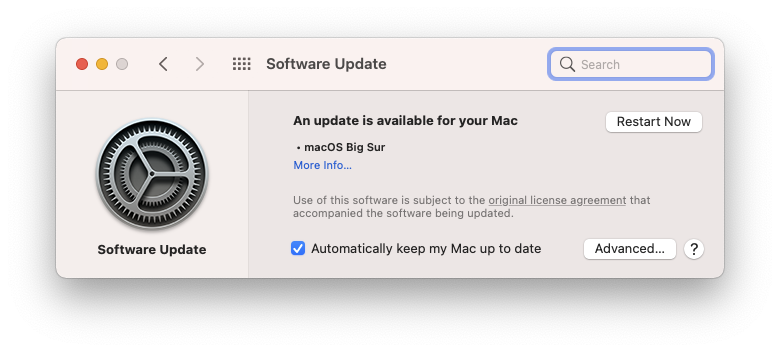
Бесплатные обновления на годы, годы и годы
Слишком легко воспринимать регулярные обновления программного обеспечения как должное - теперь мы просто ожидаем этого от производителей устройств. Но Apple продолжала выпускать обновления для невероятно старых устройств. Вот, посмотрите на список компьютеров Mac , которые будут работать MacOS Big Sur, самая последняя операционная система.
У меня есть iMac 2011 года, который наконец-то остался позади почти через 10 лет после того, как я его купил.
Обновления программного обеспечения не только добавляют новые функции, но и продолжают оптимизировать ваш компьютер, а также включают важные обновления безопасности.
Сделайте себе одолжение и убедитесь, что ваш Mac обновляется всякий раз, когда выходит новое обновление. Совершенно нормально подождать день или два, чтобы убедиться, что никакие серьезные ошибки не проскочили через тестирование незамеченными, но после этого нажмите логотип Apple в верхнем левом углу строки меню, выберите « Системные настройки», а затем « Обновления программного обеспечения» .
Возьмите под свой контроль Центр управления, переставьте строку меню
Возможно, одним из самых больших изменений интерфейса, внесенных Apple в MacOS Big Sur, является добавление Центра управления в строку меню. Для тех, у кого нет iPhone или iPad, Центр управления - это то место, где вы найдете все, ну, элементы управления такими настройками, как «Не беспокоить», Bluetooth, Wi-Fi и яркость дисплея на соответствующем устройстве.
Использовать Центр управления достаточно просто: вы нажимаете на значок, выбираете параметр, который хотите изменить, и все.
Но вот совет от профессионала: если вам не хватает быстрого доступа к каким-либо настройкам, которые теперь включены в Центр управления, просто перетащите этот значок из Центра управления и поместите его на панель меню.
Например, я часто возился с устройствами Bluetooth и должен управлять тем, к чему подключен мой Mac. С помощью этого трюка я могу переместить значок Bluetooth обратно в строку меню (где он всегда должен быть, ха!) И получить к нему доступ с меньшим количеством щелчков мышью. То же самое касается всего остального в Центре управления.
Когда я узнал об этом трюке, мой мозг просто поразил меня. Серьезно.
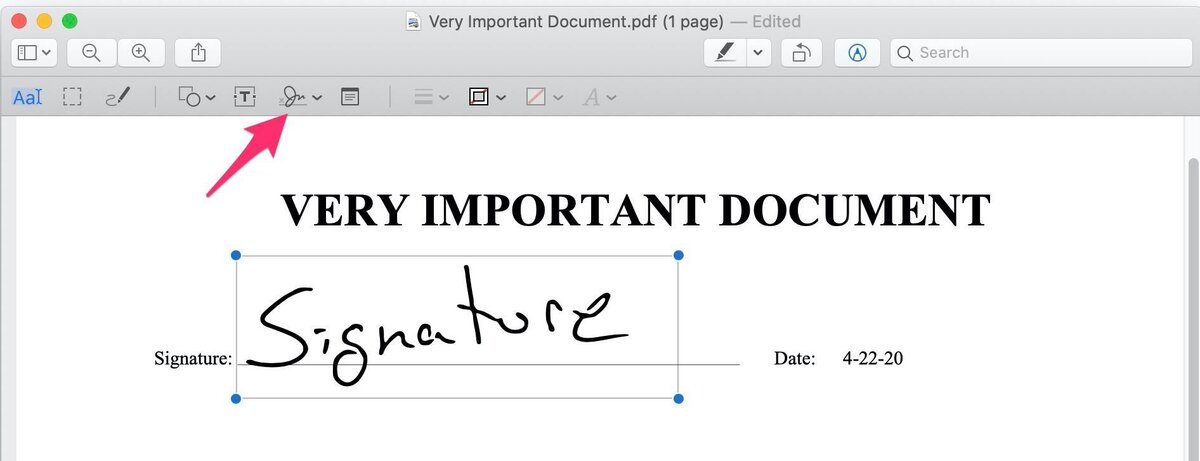
Подпишите документ без специального приложения
Одна из моих любимых скрытых функций MacOS - возможность использовать предварительный просмотр для подписи документов. Я использую его постоянно, чтобы подписывать документы на работу или учебу моих детей.
Суть его такова: откройте документ, который вам нужен для входа в Preview, затем щелкните значок карандаша вверху, а затем логотип подписи. Затем вы можете использовать свой iPhone для создания и сохранения вашей подписи, которая затем добавляется в ваш документ.
У меня есть более полное пошаговое руководство, которое вы можете проверить, если вам нужен бесплатный инструмент для подписания чего-либо - от ссуды на новую машину до бланка разрешения на поездку.
Есть iPad? Теперь у вас есть еще один дисплей
Я почти не использую функцию Apple Sidecar, но мне нужно это изменить. Sidecar позволяет использовать iPad в качестве внешнего дисплея для Mac. Это полностью беспроводное соединение, которое включается всего за секунду.
На вашем iPad должна быть установлена iPadOS 13 или новее, а вашему Mac потребуется MacOS Catalina или новее.
Расположив iPad рядом с Mac, вы можете включить Sidecar несколькими способами. Самый простой - перейти в Центр управления > Дисплей и выбрать свой iPad на Mac. В противном случае вы можете открыть системные настройки и открыть панель настроек Sidecar .
Ваш iPad может либо отражать экран вашего Mac, либо действовать как расширенный рабочий стол, предоставляя вам еще один экран и больше места для размещения окон и приложений. Вы даже можете продолжать использовать свой iPad и другие приложения, а затем вернуться в представление Sidecar, не разрывая соединение. Если вы собираетесь использовать его в течение длительного периода времени, я предлагаю подключить iPad к Mac с помощью кабеля.
Функция Apple Continuity - сдержанная, моя любимая
Непрерывность - это функция, которую вы, возможно, уже используете, но даже не осознаёте. Невзрачное имя - это то, что Apple использует, чтобы связать все ваши гаджеты Apple вместе, позволяя вам взять задачу на своем Mac с того места, на котором вы остановились на своем iPhone. Или что-то столь же простое, как телефонный звонок на Mac - это Continuity в действии.
Но, пожалуй, мой любимый и наиболее часто используемый аспект Continuity - это Handoff. Если вы когда-нибудь видели, как значок приложения появляется и затем исчезает в правой части док-станции на вашем Mac - это передача. Если бы вы щелкнули значок этого приложения, он откроет любое приложение, которое вы используете на своем iPhone, Apple Watch или iPad на своем Mac.
Например, если вы пишете электронное письмо на своем iPhone, но хотите завершить его на своем Mac, щелкните значок приложения «Почта», и откроется окно создания сообщения с вашим черновиком, который вы можете закончить.
Я часто копирую строку текста на одном устройстве, но мне нужно вставить ее в текстовое поле на другом устройстве. Непрерывность включает в себя функцию универсального буфера обмена, поэтому, пока оба устройства находятся рядом друг с другом, вы можете копировать на Mac и вставлять на iPhone, вообще ничего не делая. Попытайся. Это действительно круто.
Версия Google Документов от Apple встроена прямо в
Каждый Mac поставляется с уже установленными программами Pages, Numbers и Keynote. Эти три приложения являются эквивалентом Google Документов, Таблиц и Слайдов или эквивалентом Microsoft Word, Excel и PowerPoint.
Одним из самых больших преимуществ Документов Google является возможность совместного использования и совместной работы в реальном времени с другими пользователями с помощью вашего любимого веб-браузера. Без сомнения, это удобный инструмент, которым я пользуюсь каждый день.
Однако в набор приложений Apple встроен собственный инструмент для совместной работы, и людям, с которыми вы работаете, даже не обязательно иметь Mac. Вы можете отправить приглашение к любому документу, нажав кнопку « Совместная работа» и отправив свое приглашение. Оттуда вы также можете установить разрешения и запросить пароль для доступа к ссылке.
Затем вы можете вместе работать над документом в режиме реального времени, как если бы вы работали с Документами Google. Все, с кем вы работаете, могут открыть ссылку, добавить свое имя, чтобы изменения были зачислены им, и начать работу с документом непосредственно в Chrome или Microsoft Edge.
Сканируйте документы, импортируйте фотографии прямо с вашего iPhone
Говоря о креативном пакете Apple, вот часто забываемая функция, встроенная в MacOS, которая упрощает сканирование документа или импорт фотографии в документ.
Чтобы проверить, поддерживает ли приложение эту функцию, щелкните правой кнопкой мыши любое текстовое поле и найдите раздел с вашим ближайшим iPhone в списке. В этом разделе будут варианты, поддерживаемые приложением. Например, когда я щелкаю правой кнопкой мыши документ Pages, мне отображаются три варианта для моего iPhone 12 Pro: сделать фотографию, отсканировать документы или добавить эскиз.
Выберите наиболее подходящий для вас вариант и затем разблокируйте свой iPhone или iPad. Он автоматически откроет нужный экран в зависимости от вашего выбора, и когда вы закончите, он будет добавлен в ваш документ.
С легкостью делитесь папками iCloud
Apple сделала возможным совместное использование папок iCloud Drive с запуском iOS 13 пару лет назад. Он работает так же, как общий доступ к папке в Dropbox или OneDrive, только вместо использования сторонней службы вы используете что-то, встроенное непосредственно в ваш Mac.
Я рассказал о том, как предоставить общий доступ к папке, и обо всех ее предостережениях, когда эта функция дебютировала. Обязательно проверьте это, особенно если вы устали платить за несколько облачных хранилищ.
Посмотрите это: Создайте свой собственный рингтон для iPhone
1:04
Проявите творческий подход с GarageBand и iMovie
Каждый Mac включает GarageBand и iMovie, основные инструменты Apple для редактирования аудио и видео, соответственно. Легко рассматривать любое приложение как приложение для профессионалов или творческих людей, и, хотя в этом есть доля правды, оба приложения просты в использовании и с ними легко начать.
Я лично использовал GarageBand для записи подкастов и интервью, оба из которых не имеют ничего общего с музыкальными инструментами. Что касается iMovie, я вместе с детьми создал бесчисленное количество трейлеров, используя встроенные сцены и инструменты. Я использовал каждую из этих сессий как способ научиться пользоваться iMovie и редактировать видео, когда я делал видео CNET How To.
Признаюсь, оба приложения легко запугать. Но если вы хотите найти новое хобби, откройте любое из них и начните экспериментировать.
Запускайте приложения для iPhone и iPad на своем Mac
Все последние компьютеры Mac от Apple используют собственный процессор компании M1. Поскольку это тот же тип процессора, что и ваш iPhone или iPad, и благодаря изменениям, внесенным Apple в MacOS Big Sur, вы можете устанавливать и использовать те же приложения, что и на вашем телефоне или планшете, прямо на вашем Mac.
Есть несколько различных способов установки приложений для iPhone и iPad на ваш Mac M1, но я рассмотрел все детали здесь .
Помимо этого списка, Mac может делать еще много всего. Как и остальные новые функции на Биг-Суре . Есть несколько скрытых особенностей , вы должны знать , тоже. Если у вас только что появился Mac, убедитесь, что вы правильно его настроили .