Как только программы становятся больше, их следует разбивать на несколько файлов (в целях удобства и улучшения функциональности). Одним из преимуществ использования IDE является легкость в работе с n-ным количеством файлов. Мы уже знаем, как создавать и компилировать однофайловые проекты, добавление новых файлов не составит труда.
Многофайловые проекты в Visual Studio
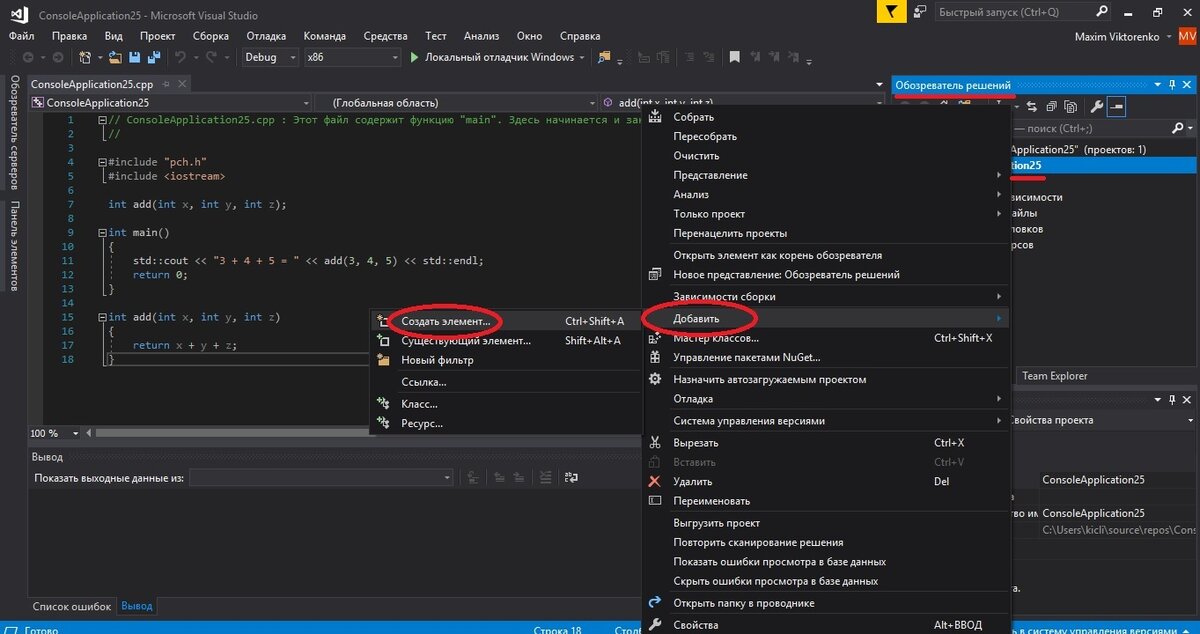
В Visual Studio щелкните правой кнопкой мыши по имени вашего проекта в "Обозревателе решений" , затем "Добавить" > "Создать элемент..." :
Во всплывающем диалоговом окне выберите тип файла, укажите его имя, расположение, а затем нажмите "Добавить" :
Также вы можете добавлять файлы к вашему проекту через "Проект" > "Добавить новый элемент..." :
Многофайловые проекты в Code::Blocks
В Code::Blocks перейдите в "File" > "New" > "File..." :
Затем выберите "C/C++ source" и нажмите "Go" :
Затем "Next" (этого окна может и не быть):
Затем "C++" и опять "Next" :
Затем укажите имя нового файла (не забудьте расширение .cpp) и его расположение (нажмите на троеточие и выберите путь). Убедитесь, что поставлены все три галочки (они отвечают за конфигурации сборки ). Затем нажмите "Finish" :
Готово! Файл добавлен.
Многофайловые проекты в GCC/G++
В командной строке вам нужно будет создать файл, указать его имя и подключить к компиляции, например:
g++ main.cpp add.cpp -o main
(где main.cpp и add.cpp — это имена файлов с кодом, а main — это имя файла-результата)
Пример многофайловой программы
Рассмотрим следующую программу, которая состоит из двух файлов.
add.cpp:
int add ( int x , int y )
{
return x + y ;
}
main.cpp:
#include <iostream>
int main ( )
{
std :: cout << "The sum of 3 and 4 is: " << add ( 3 , 4 ) << std :: endl ;
return 0 ;
}
Попробуйте запустить эту программу. Она не скомпилируется, вы получите следующую ошибку:
add: идентификатор не найден
При компиляции кода, компилятор не знает о существовании функций, которые находятся в других файлах. Это сделано специально, чтобы функции и переменные с одинаковыми именами, но в разных файлах, не вызывали конфликт имен.
Тем не менее, в данном случае, мы хотим, чтобы main.cpp знал (и использовал) функцию аdd(), которая находится в add.cpp. Для предоставления доступа main.cpp к функциям add.cpp, нам нужно использовать предварительное объявление :
#include <iostream>
int add ( int x , int y ) ; // это нужно для того, чтобы main.cpp знал, что функция add() определена в другом месте
int main ( )
{
std :: cout << "The sum of 3 and 4 is: " << add ( 3 , 4 ) << std :: endl ;
return 0 ;
}
Теперь, когда компилятор будет компилировать main.cpp, он будет знать, что такое add(). Попробуйте запустить эту программу еще раз.
Что-то пошло не так!
Есть много вещей, которые могут пойти не так, особенно, если вы это делаете в первый раз. Главное — не паниковать:
Пункт №1: Если вы получили ошибку от компилятора, что функция add() не определена в main(), то, скорее всего, вы забыли записать предварительное объявление функции add() в main.cpp.
Пункт №2: Если вы получили следующую ошибку от линкера:
unresolved external symbol "int __cdecl add(int,int)" (?add@@YAHHH@Z) referenced in function _main
то возможных решений есть несколько:
a) Cкорее всего, add.cpp некорректно добавлен в ваш проект. Если вы используете Visual Studio или Code::Blocks, то вы должны увидеть add.cpp в "Обозревателе решений" в списке файлов вашего проекта или в панели проекта IDE. Если добавленного файла нет, то щелкните правой кнопкой мыши по вашему проекту и добавьте файл, как это показано выше, а затем повторите попытку компиляции вашего проекта.
б) Вполне возможно, что вы добавили add.cpp к другому проекту.
в) Вполне возможно, что добавленный файл не подключен к компиляции/линкингу. Щелкните правой кнопкой мыши по имени вашего добавленного файла и выберите "Свойства" :
Убедитесь, что пункт "Исключен из сборки" оставлен пустым или выбрано значение "Нет" :
Пункт №3: Не следует писать следующую строку в main.cpp:
#include "add.cpp"
Наличие этой строки приведет к тому, что компилятор вставит всё содержимое add.cpp непосредственно в main.cpp вместо того, чтобы рассматривать эти файлы как отдельные.
Тест
Разделите следующую программу на два файла (main.cpp и input.cpp): main.cpp должен содержать функцию main(), а input.cpp — функцию getInteger().
Помните, что для функции getInteger() вам понадобится предварительное объявление в main.cpp.
#include <iostream>
int getInteger ( )
{
std :: cout << "Enter an integer: " ;
int x ;
std :: cin >> x ;
return x ;
}
int main ( )
{
int x = getInteger ( ) ;
int y = getInteger ( ) ;
std :: cout << x << " + " << y << " is " << x + y << '\n' ;
return 0 ;
}