Покупая лэптоп, люди рассчитывают получить мобильное и функциональное устройство, которое сможет работать без подключения к розетке долгое время. Но в ходе эксплуатации можно обнаружить, что ноутбук быстро разряжается, а его автономность не превышает 1-2 часов. С чем это связано и есть ли эффективные способы продления времени работы от АКБ?
Активация параметров энергосбережения в Windows 10
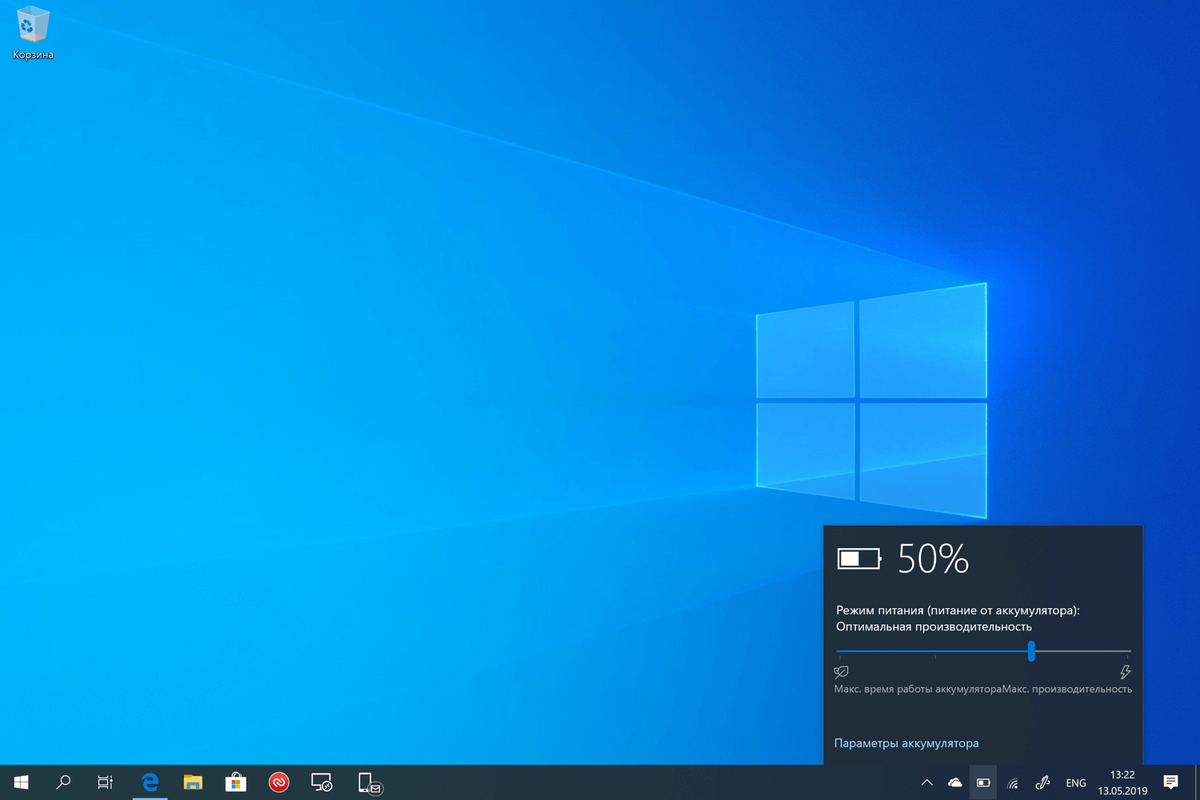
Современные модели портативных компьютеров выделяются неплохой автономностью и энергоэффективностью, особенно если сравнивать их с устройствами, выпущенными 5-8 лет назад. Даже представители бюджетных и игровых линеек смогут продержаться до 4 часов без подключения к зарядному устройству, а отдельные ультрабуки «живут» целых 14 часов или больше.
Стремительное сокращение времени автономной работы может объясняться как износом источника питания, так и неправильной настройкой системы. Есть несколько факторов, влияющих на интенсивность разряда батареи:
- Параметры электропитания.
- Температура окружающей среды, в которой производится эксплуатация устройства.
- Количество программ, загруженных в ОЗУ и т.д.
Для снижения энергопотребления – достаточно активировать соответствующий режим, который есть в трее на панели задач (в правом нижнем углу). Чтобы открыть эту настройку, необходимо кликнуть по иконке с батарей и переключить регулятор в положение «Включено». Эффективность энергосбережения зависит от особенностей устройства, т.к. каждый производитель выбирает разные алгоритмы сохранения заряда.
В распоряжении пользователя такие режимы:
- «Максимальная производительность». Нужна для тех пользователей, которые хотят немного продлить время работы, но не желают жертвовать быстродействием интерфейса и многозадачностью системы. При активации этого параметра ОС не удаляет программы из кэш-памяти и потребляет большое количество энергии.
- «Оптимальная производительность». Режим останавливает активность приложений в фоновом режиме, но при этом сохраняет производительность устройства для решения разных задач.
- «Улучшенная батарея». Предназначается для эффективного сохранения заряда аккумулятора и обеспечивает большую автономность, чем предыдущие опции.
- «Экономия батареи». Используется при автономной работе лэптопа и работает по принципу снижения яркости экрана на 30% и остановки загрузки автоматических обновлений ОС. Также режим приостанавливает синхронизацию разных программ в реальном времени и очищает список фоновых приложений.
Читайте также:
6 режимов Windows, которые мало кто использует, а зря
2 способа назначить свои горячие клавиши для команд, которые вы используете чаще всего
Как подготовить компьютер к обновлению Windows, чтобы оно установилось без проблем
Если вам понравилась статья, поставьте лайк, поделитесь в социальных сетях, и не забудьте 👉 подписаться на канал , чтобы не пропустить новые выпуски!