Чтобы устройство на базе Windows 10 работало быстро и стабильно, важно правильно обслуживать его. В список обязательных мероприятий входит периодическая очистка дискового пространства от всевозможного программного мусора, а также своевременное обновление пакетов драйверов до свежих версий. В таком случае аппаратное оборудование компьютера будет работать без сбоев.
Для чего и как обновлять драйвер видеокарты в Windows 10
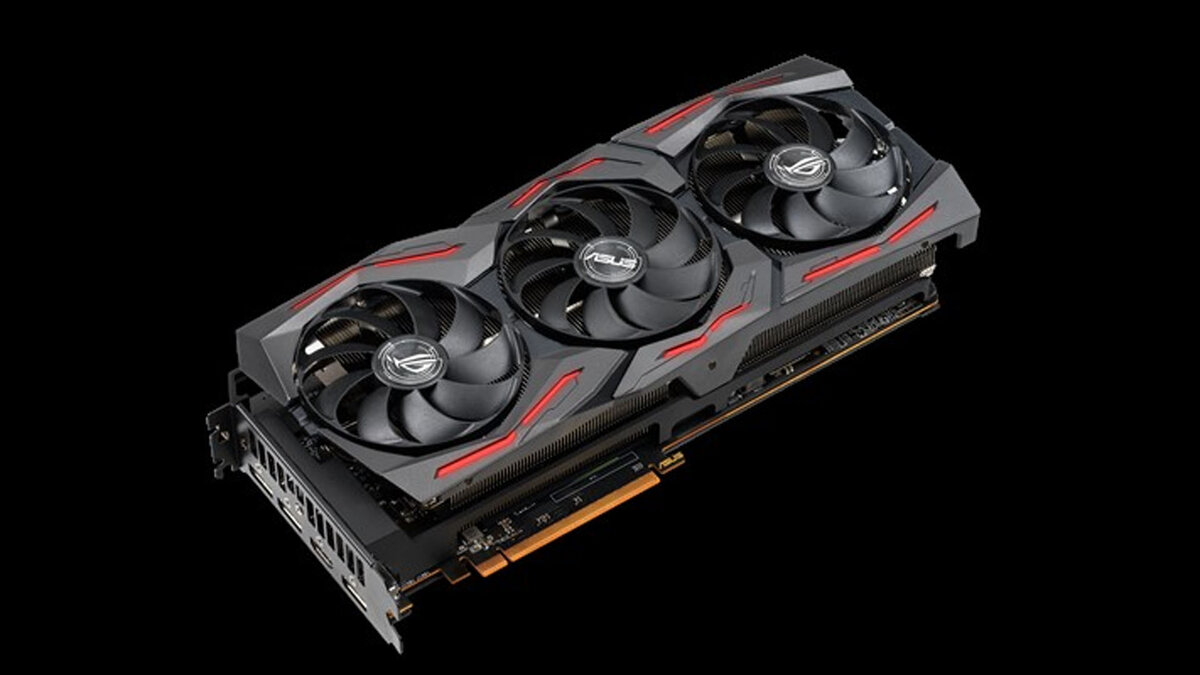
Практически весь современный софт, который работает с 3D-графикой, затрагивает ресурсы графического процессора. Если драйвера видеокарты устарели и не соответствуют запросам программного обеспечения, комфортная работа с компьютером окажется под угрозой. А если учитывать, что разработчики ПО постоянно модернизируют свои продукты, делая их еще мощнее и быстрее, то регулярное обновление драйверов видеокарты становится обязательной процедурой, влияющей на корректную работу устройства.
В распоряжении владельца ПК на базе Windows 10 есть несколько методов обновления драйверов:
- С помощью средства автоматического поиска и инсталляции. Оно называется «Мастер удалений».
- В полуавтоматическом режиме, используя специальные утилиты.
- Ручным путем (потребуется загрузить инсталлятор с официального сайта).
Каждый упомянутый метод не требует наличия особых знаний программирования или прочих наук. Но перед тем как начать процедуру, следует ознакомиться с характеристиками видеокарты своего ПК, чтобы скачать совместимый пакет драйверов.
Для уточнения информации о модели видеоадаптера достаточно нажать правой клавишей мыши по иконке «Пуск» и открыть «Диспетчер устройств». В отображенном окне следует активировать категорию «Видеоадаптеры» и найти название своего графического процессора.
Для обновления программных ресурсов в автоматическом режиме, следует запустить «Мастер обновлений» через стандартный «Диспетчер устройств». В нем нужно нажать правой клавишей мыши по интересующему устройству и найти пункт «Обновление драйверов».
В интерфейсе «Мастера обновлений» необходимо выбрать опцию автоматического поиска драйверов и следовать инструкциям системы. Если инструмент обнаружил, скачал и установить драйвера, остается перезагрузить систему и оценить исправность их работы.
Ручной апгрейд программного обеспечения для видеокарты требует скачивания с официального сайта производителя компонента специального установщика. В случае с Nvidia GeForce используется официальный сайт, где есть раздел с драйверами для разных моделей видеоадаптеров.
Читайте также:
Собеседник вас плохо слышит: 3 способа увеличить громкость микрофона в Windows
Какое приложение устанавливается при обновлении Windows 10 без нашего разрешения
Чем компьютерная мышка за 200-300 рублей отличается от той, что в 10 раз дороже
Если вам понравилась статья, поставьте лайк, поделитесь в социальных сетях, и не забудьте 👉 подписаться на канал , чтобы не пропустить новые выпуски!