Регулярные обновление операционной системы Windows 10 нацелены на поддержание ее быстродействия и производительности. Но иногда во время скачивания нового пакета случаются сбои, которые препятствуют нормальной инсталляции системных файлов. Это происходит из-за разных причин и сопровождается характерными признаками. Как исправить ошибку и вернуть нормальную функциональность ПК?
Основные проблемы с обновлениями Windows 10 и способы борьбы с ними
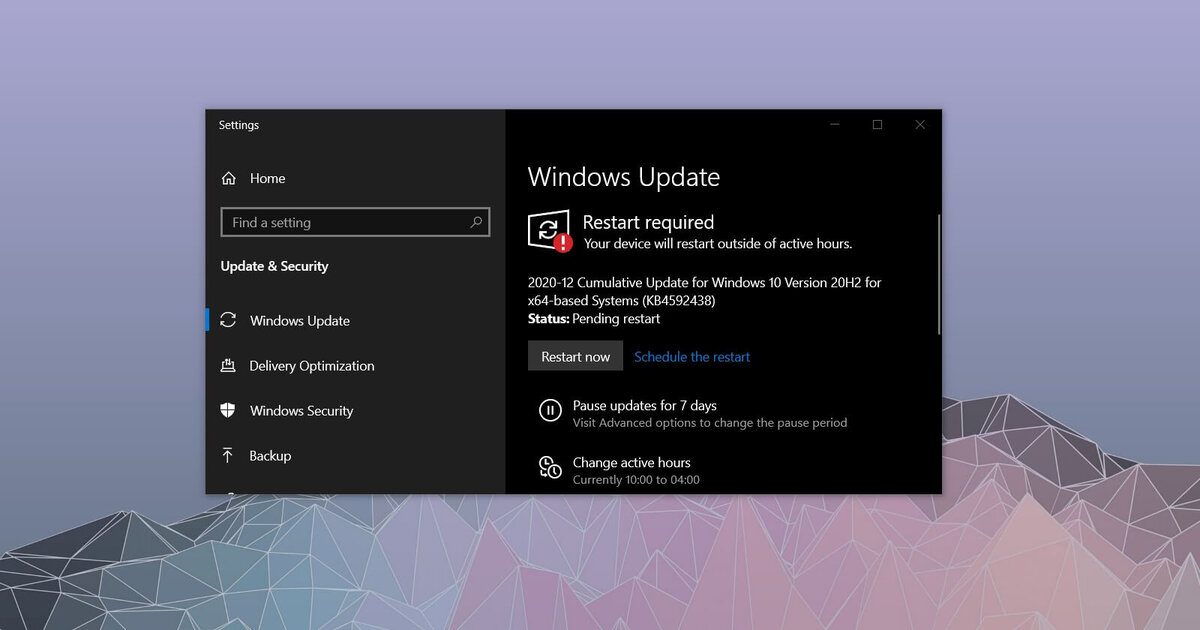
Неполадки при проведении апдейта операционной системы случаются из-за следующих факторов:
- Активности вирусов и вредоносного программного обеспечения.
- Отсутствия свободной памяти на дисковом пространстве. В таком случае потребуется очистить носитель с помощью специальной утилиты, удалив ненужный мусор, кэш-файлы и прочие материалы, занимающие много места.
- Блокировка на стороне «Брандмауэра Защитника ОС» или стороннего антивирусного инструмента. При таких обстоятельствах придется на время отключить защитные средства.
- Переизбыток кэша обновлений.
- Проблемы с файлами системы. Потребуется выполнить диагностику ОС через «Командную строку». Возможно, информация была утеряна из-за вирусов на компьютере.
- Наличие подсоединенных внешних девайсов (диски, флешки и другие аксессуары). Следует изъять устройства из портов и сделать еще одну попытку обновить систему.
- Деактивация службы обновлений. Этот пункт проверяется через соответствующий раздел в «Панели управления».
Разработчики операционной системы Windows 10 предусмотрели несколько эффективных решений для проблем с обновлениями. Чтобы включить автоматический поиск «свежих» апдейтов, следует нажать на вкладку «Проверка наличия обновлений». Если системе не удается найти актуальные пакеты, следует закрыть «Центр обновлений» и зайти в него спустя 15 минут.
Также на дисплей можно вывести окошко «Параметры Windows», нажав на клавиши «Windows + I. Если вкладка не открылась, следует зайти в нее через значок шестеренки в меню «Пуск.
В открывшемся окне будет доступен блок «Обновление и безопасность». И кнопка «Проверка наличия обновлений». Кроме того, следует перейти в меню «Дополнительные параметры» под этой кнопкой и запустить автоматическую установку файлов обновлений операционной системы Windows 10.
Упомянутые способы позволят быстро и качественно обновить «Десятку», а также устранить возможные сбои при проведении такой процедуры.
Читайте также:
Несколько тонких настроек в редакторе реестра Windows
Добавляем программы в автозагрузку Windows 10
Отключаем экран блокировки Windows 10
Если вам понравилась статья, поставьте лайк, поделитесь в социальных сетях, и не забудьте 👉 подписаться на канал , чтобы не пропустить новые выпуски!