Хочу рассказать, как обрезать изображение по кругу с помощью графического редактора Photoshop.
Данная манипуляция может пригодится для создания аватарок для социальных сетей, дизайна сайтов или других творческих проектов.
Так как работаю в английской версии программы и в версии для Mac OS то скриншоты и горячие клавиши тоже будут под эту связку Photoshop + Mac OS.
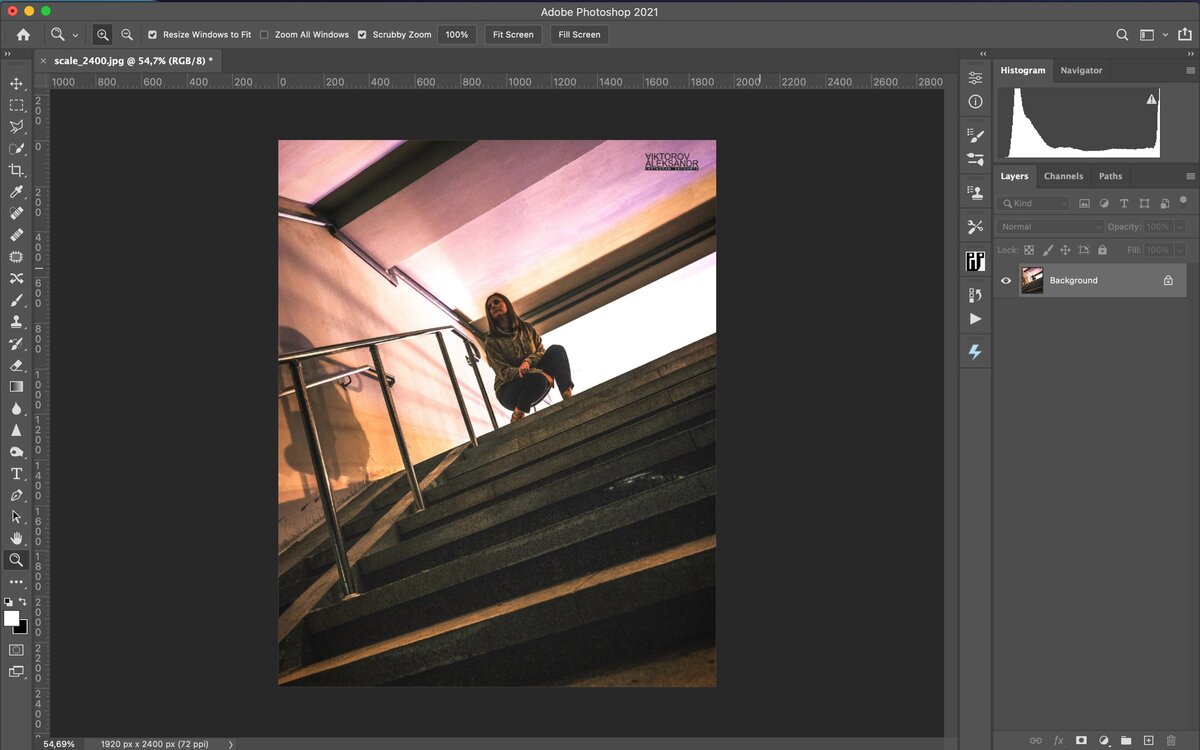
Первым делом откроем необходимую фотографию.
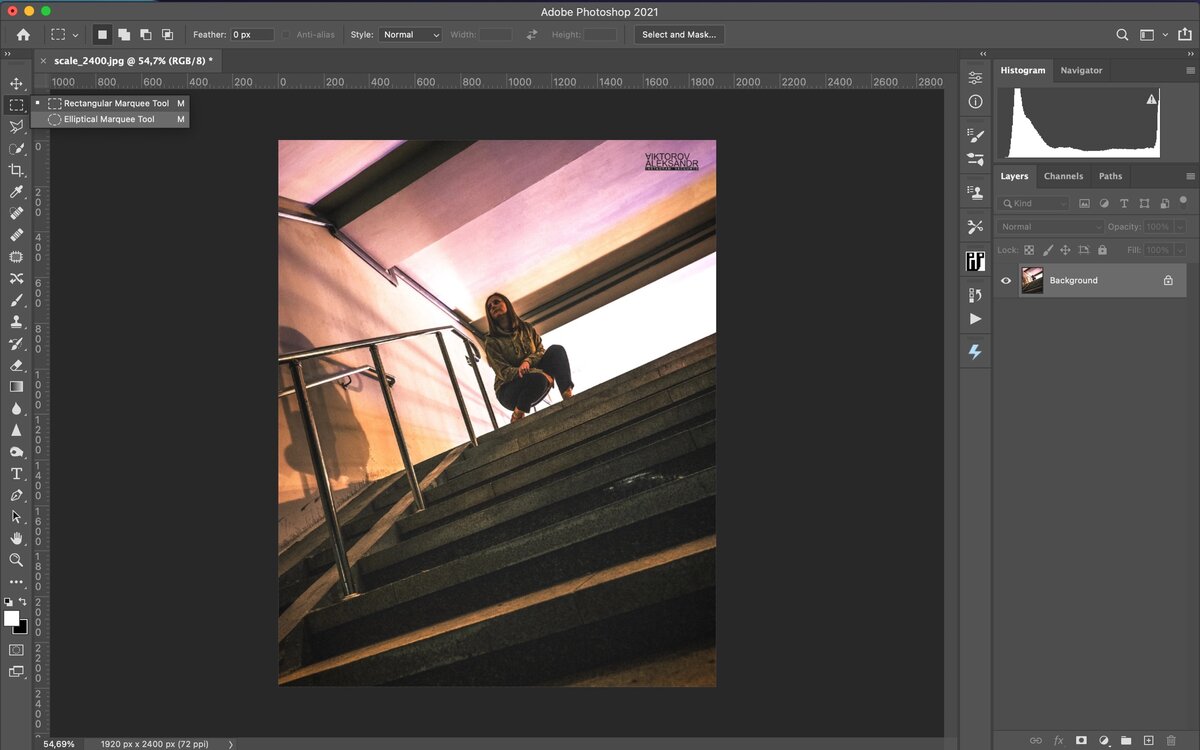
Теперь выбираем Elliptical Marquee Tool. Если на панели инструментов слева нет его, то нажмите левой кнопкой мышки на Rectangular Marquee Tool и откроется подменю, где можно выбрать необходимый нам инструмент.
Теперь зажимаем левый Shift и выделяем необходимую область. Зажатый Shift необходим для сохранения соотношения сторон выделения.
Не обязательно стараться точно выделить область изображения. На этом этапе важен сам размер окружности. Содержимое выделение сейчас скорректируем.
Выделение уже есть — теперь просто зажимаем левую кнопку мышки и двигаем само выделение так, чтобы внутри него получить необходимый результат.
Теперь копируем содержимое выделения в буфер обмена — нажимаем Command+C на Windows Ctrl+C.
Создаем новый слой.
Обрати внимание — новый слой должен быть активным. На скриншоте выше видно, что он выделен. Для выбора слоя просто кликни по нему.
Теперь вставляем содержимое выделения на новый слой. Нажимаем Command+V на Windows Ctrl+V.
Делаем нижний слой невидимым. Нажимаем на глаз слева.
Получим следующий результат.
Теперь осталось кадрировать изображение и сохранить его. Для кадрирования выбираем Crop tool.
Смещаем края инструмента к краям нашего изображения. Для удобства можно поставить галочку Content-Aware тогда инструмент будет прилипать к краям изображения, что сделает процесс удобнее.
Данная галочка находится вверху на панели настройки инструмента.
Всё готово. Результат на скриншоте ниже.
Теперь необходимо сохранить наше изображение и сделать это необходимо в формате PNG так как он поддерживает прозрачность.
Процесс сохранения покажу на скриншоте.
Удостоверимся, что выбран формат PNG и включена прозрачность. Если всё хорошо, то нажимаем «экспорт» и сохраняем в необходимую папку.
На этом всё. Всего хорошего!