Если компьютер подтормаживает, настало время генеральной уборки.

Компьютера, конечно. А вы о чём подумали? ;)
Когда в памяти компьютера скапливаются ненужные программы и файлы, на которые тратится оперативная память, компьютер неизбежно начнёт утомлять вас своей медленной работой. Существует несколько простых шагов для очистки компьютера от мусора.
- Чистка автозагрузки
- Удаление программ с помощью утилиты Revo Unistaller
- Проверка антивирусным ПО
- Чистка с помощью стороннего приложения (CCleaner, Kerish Doctor)
Сегодня остановимся на очистке компьютера от мусора встроенным инструментом Windows.
Очистка диска стандартными средствами
Во всех версиях Windows есть стандартная функция очистки системы от мусорных файлов, которая носит название (как бы банально ни звучало) «Очистка диска».
Этот инструмент является стандартным встроенным и немного уступает сторонним программам в качестве чистки. НО.
Когда идёт бой (за ваши нервы и состояние компьютера), все средства хороши.
- Найти «Системный диск»
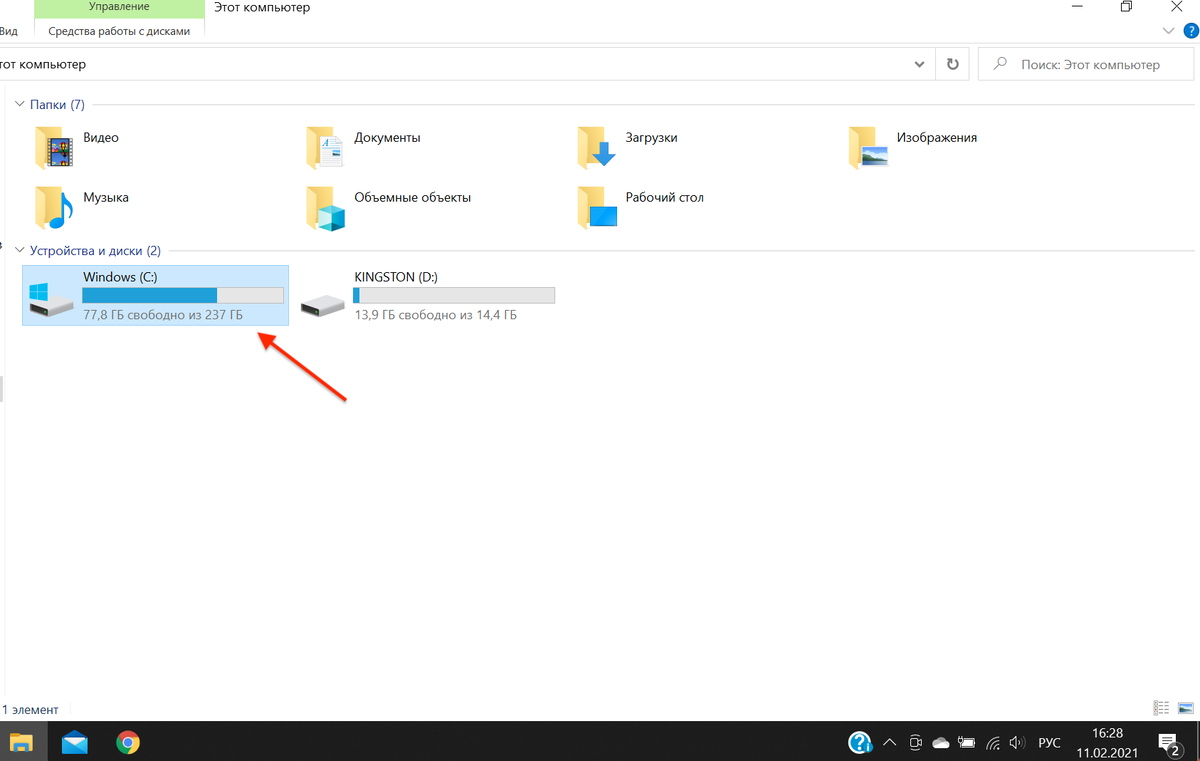
- Выбрать пункт «Свойства», кликнув правой кнопкой мыши
- Открыть вкладку «Общие»
- Выбрать «Очистка диска» → начнётся анализ файлов
длительность процедуры зависит от того, как давно вы в последний раз проводили чистку
- Установить галочки на предложенные программой файлы и нажать «Ок»
если вы недавно обновляли операционную систему, появится кнопка «Очистить системные файлы». С её помощью удаляются временные файлы, скачанные до обновления.
«Очистку диска» можно закрепить с помощью ярлыка на рабочем столе, чтобы вы не забывали периодически её проводить. Нажав на ярлык, вы запустите автоматическую чистку всех дисков от мусора. В данном случае программа не будет спрашивать, какой диск вы хотите очистить, а почистит все диски.
Для этого
→ на рабочем столе в любом месте кликнуть правой кнопкой мыши → «Создать» → «Ярлык» →
→ на запрос “Для какого элемента нужно создать ярлык” – вписать «%systemroot%\system32\cmd.exe /c Cleanmgr /sagerun:65535» →
→ «Далее» →
В вышедшем окне необходимо ввести название ярлыка, чтобы вы сами понимали, что это за ярлык.
Пользуясь программами очистки, не следует бездумно удалять всё подряд, а действовать осторожно и внимательно. Да, операционная система достаточно умна, чтобы не позволить удалить файлы, без которых работа будет некорректной, но есть риск потерять личные данные.
Регулярная чистка помогает «держать в тонусе» компьютер, не допускать засорение, из-за которого система подтормаживает.
Не забывайте, что компьютер может тормозить не только по программным причинам, но и от физически скопившейся пыли. Почистить компьютер от пыли можно тут. Посмотреть, как это делает специалист на выезде – тут.