Твердотельные накопители NVMe - это новейший стандарт твердотельных накопителей. Эти модули предлагают молниеносную скорость чтения и записи, которые могут улучшить производительность ваших игр за счет сокращения времени загрузки, минимизации времени установки и улучшения работы вашей операционной системы в целом.

Причины выбрать твердотельные накопители NVMe
Эти диски предлагают фантастические скорости чтения, которые оставляют желать лучшего традиционным жестким дискам .Чтобы дать вам представление о разнице, большинство твердотельных накопителей имеют скорость чтения около 500 МБ / с. Для сравнения, высокопроизводительные накопители NVME имеют скорость около 7000 МБ / с и более.
Воспользуйтесь преимуществами технологии материнской платы PCIe Gen 4 с новейшими накопителями NVMe, и вы получите потрясающую скорость.
На практике это означает, что если вы установите Windows на эти диски, вы обнаружите, что ваш компьютер загрузится за считанные секунды. Довольно часто мгновение ока. Большинство современных ноутбуков оснащены накопителями NVMe именно по этой причине - невероятная скорость загрузки приводит к гораздо более удовлетворительному взаимодействию с пользователем.
Для геймеров диски NVMe обеспечивают более быструю загрузку игр. Вам не придется ждать скучных загрузочных экранов, а в многопользовательских играх у вас будет преимущество, так как ваша игра, скорее всего, загрузится раньше ваших конкурентов.
Время установки также значительно сокращается. Эти диски не помогут вам загружать игры быстрее, но они гарантируют, что игра будет установлена как можно быстрее, и вы будете в действии, как только сможете.
Если вы из тех геймеров, которым нравится записывать и транслировать, эти диски тоже могут помочь в этом. Редактировать видео проще, если они быстро загружаются или передаются на ваш компьютер.
Однако Вам больше всего понравится в накопителях NVMe то, насколько они просты в установке.
Как установить твердотельный накопитель NVMe
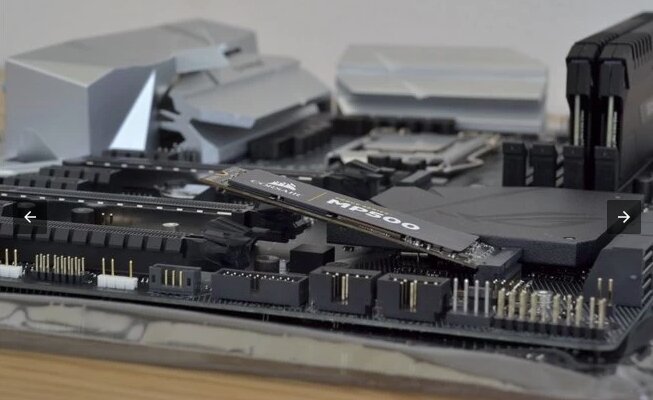
Большинство современных материнских плат поддерживают диски NVMe через слот M.2. Это простые слоты, которые позволяют подключать накопитель NVMe прямо к компьютеру без дополнительных кабелей. Все, что вам нужно сделать, это подключить диск и прикрутить его.
Сначала мы рекомендуем проверить веб-сайт производителя вашей материнской платы для соответствующего устройства, чтобы узнать, есть ли у них какие-либо слоты M.2 в конструкции. Если они этого не сделают, не беспокойтесь, так как есть второй способ установки с адаптером PCI-e, который мы вам также покажем.
Перед началом работы обязательно отключите компьютер от сети и заземлите себя антистатическим браслетом, чтобы не повредить машину или диск во время процесса.
Следующим шагом будет поиск свободного слота M.2 на материнской плате. Их можно найти в руководстве к материнской плате или по маркировке на самой материнской плате. Обычно доступны один или несколько слотов.
Следующим шагом будет вынуть привод NMVe из упаковки, вставить его в этот слот и надежно прикрутить. Обычно вы найдете правильные винты в комплекте с деталями, поставляемыми с материнской платой или с самим приводом.
Это действительно так просто.
Теперь вам нужно загрузиться в Windows и зарегистрировать этот диск в операционной системе, прежде чем его можно будет использовать.
Мы также рекомендуем проверить наличие программного обеспечения от производителей твердотельных накопителей NVMe, поскольку часто встречаются приложения, которые помогают повысить производительность, контролировать диски и решать любые проблемы.
Как установить твердотельный накопитель NVMe с адаптером
Если на материнской плате нет места для дисков M.2 или на материнской плате нет слота, который можно использовать, есть другие варианты.
Вы можете приобрести адаптеры, позволяющие устанавливать диски M.2 в свободный слот PCIeX4. Это означает, что вы по-прежнему можете воспользоваться преимуществами повышения скорости и легко повысить производительность своей машины. Самое замечательное, что эти адаптеры тоже не стоят много денег.
Мы рекомендуем проверить, поддерживает ли ваша материнская плата такое обновление, прежде чем пытаться его выполнить.
Как и при стандартной установке, этот способ установки очень прост, и процесс аналогичен. Просто подключите диск NVMe к адаптеру и прикрутите его, как при подключении к материнской плате.
Следующий шаг - найти пустой слот PCIeX4 на материнской плате. Опять же, вы можете найти это, проверив руководство материнской платы, веб-сайт производителя или по маркировке на самой материнской плате. Наш выглядит так:
Найдя его, удалите винт с накатанной головкой на задней панели устройства, который совпадает с этим слотом. Затем снимите заднюю панель, чтобы получить полный доступ. Теперь вы можете установить новый адаптер PCIe и надежно, но аккуратно вставить его в гнездо. Затем просто закрутите винт, чтобы закрепить его.
Как и при стандартной установке, нет необходимости в дополнительных проводах или кабелях питания. Это простой процесс установки, и это здорово.
Как только это будет сделано, снова подключите компьютер, включите его и войдите в Windows, чтобы зарегистрировать новый диск.
Какие твердотельные накопители NVMe следует покупать?
Можно купить ряд твердотельных накопителей NVMe. Постоянно выпускается множество более быстрых и лучших приводов. Большинство дисков в настоящее время способны хранить не более 2 ТБ данных, и при таком размере они могут быть довольно дорогими.
Тем не менее, стоит доплатить за большие размеры, как если бы вы сэкономили на дешевом диске 250 ГБ, вы скоро обнаружите, что он заполняется. Windows 10 занимает около 10 ГБ места, и многие современные игры могут занимать огромное пространство . Red Dead Redemption 2 составляет 150 ГБ, как и Flight Simulator, Call of Duty Modern Warfare теперь составляет 200 ГБ. Скоро вы увидите, что лучше пойти дальше.
В последние годы мы пробовали несколько разных накопителей, WD Black SN750 - один из них, разработанный специально для геймеров. Также скоро появится версия этого устройства с радиатором, разработанным EKWB, для дальнейшего повышения производительности с потрясающим дизайном.
WD Black SN750 также использует программное обеспечение панели управления SSD от Western Digital, которое включает опцию «игровой режим» для дальнейшего повышения производительности.
Линейка накопителей Samsung Evo также высоко ценится и многими рекомендована как более быстрые, надежные и превосходные для любого использования.
Seagate Firecuda 520 специально разработан для материнских плат с интерфейсом PCIe Gen 4 и развивает максимальную скорость до 5000 Мбит / с, что делает его одним из самых быстрых из протестированных нами.
В конце концов, каждый из этих накопителей предлагает невероятную производительность, более быструю загрузку игр и истинное удовольствие от игр на ПК. То, что вы покупаете, будет зависеть от ваших планов и вашего банковского баланса.
В качестве альтернативы традиционным накопителям M.2 NVMe существуют также другие варианты, которые включают модели PCIe, такие как WD_Black AN1500 .
Этот привод является интересной альтернативой по нескольким причинам. Во-первых, его можно установить в слот PCIe X16, а это значит, что если у вас нет (запасного) диска M.2 на материнской плате, вы все равно можете подключить его и использовать.
Во-вторых, этот накопитель имеет продуманную конструкцию, поэтому он может обеспечить скорость чтения до 6500 МБ / с даже на старых материнских платах PCIe Gen 3. Если вы еще не знаете, эти скорости близки к скорости PCIe Gen 4 NVMe - они вдвое превышают скорость стандартных дисков M.2. Вот почему вы платите больше за это устройство.
Вам необходимо убедиться, что она совместима с вашей материнской платой поскольку для нее требуется слот PCIe как минимум с линиями ЦП X8 PCIe, которые вам может потребоваться настроить в BIOS, но в остальном это отличная альтернатива и другие варианты NVMe.