Шаблон (или тема ) — это определенный набор файлов, которые определяют внешний вид вашего сайта. Именно их данные используются для оформления и правильного вывода информации пользователям.
Как правильно выбирать шаблон
Все шаблоны WordPress можно разделить на две группы, а именно платные и бесплатные.
Как можно догадаться, бесплатные шаблоны распространяются абсолютно свободно, в то время как за использование платного шаблона необходимо заплатить.
Со списком бесплатных тем вы можете ознакомиться в панели администрирования WordPress. Для этого вам нужно выбрать соответствующий пункт в меню:
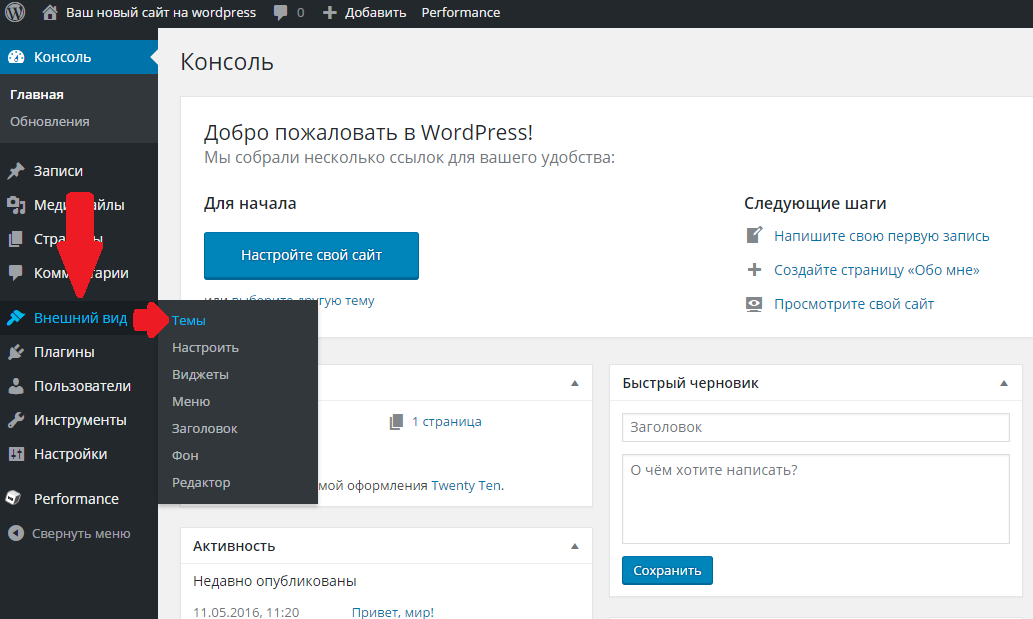
Далее вам нужно нажать «Добавить новую тему», и вы увидите темы, разбитые по категориям: «Избранные», «Популярные», «Свежие» и «Любимые». Так как количество всех шаблонов составляет несколько тысяч, для своего удобства вы можете воспользоваться фильтром характеристик в конце списка категорий: здесь вы можете отметить, какой у шаблонов должен быть цвет, как должны располагаться блоки и какие функции шаблон должен поддерживать. Также отдельно вы можете указать определенную тему шаблона: праздник, фотоблог или времена года.
Скачивайте бесплатные шаблоны только из официального каталога WordPress, так как перед попаданием в этот список все темы тестируются на соответствие стандартам в области безопасности, кросс-браузерности, соответствии лицензии GPL и т.д. Если вы воспользуетесь непроверенным источником, то вместе с темой можете загрузить на свой сайт вредоносный код, который может навредить вашему ресурсу, вам и вашим пользователям.
Бесплатные шаблоны имеют ряд недостатков:
- В них могут быть установлены ненужные ссылки, плохо написан HTML код и может не хватать нужного функционала.
- Отсутствие адаптации под мобильные устройства. Проверить можно, если ввести адрес сайта на странице https://search.google.com/test/mobile-friendly
- Отсутствие обновлений, в результате чего многие функции со временем могут устареть и на сайте будут, появляться ошибки.
- Может отсутствовать техподдержка.
И в итоге придется вкладывать деньги на доработку или искать и настраивать новый шаблон.
Платные
Что касается платных шаблонов (или их еще называют премиум-шаблоны ), то их можно купить на отдельных сайтах — биржах или ресурсах определенных компаний-разработчиков.
У платных тем есть два преимущества:
- во-первых, благодаря им дизайн вашего сайта может стать действительно уникальным и не пересекаться с дизайном большинства других ресурсов на WordPress;
- во-вторых, как правило, платные шаблоны имеют более качественный код, а значит, с ними возникает меньше проблем; также они обычно поддерживаются разработчиками и авторами проекта — в случае возникновения каких-то вопросов у вас всегда будет, к кому обратиться.
Root — один из лучших платных шаблонов для WP
- Адаптивный - сайт хорошо отображается на всех устройствах: на ПК, на планшетах, на телефонах.
- SEO оптимизированный - сайт легко продвигать, SEO аудит уже сделан, отсутствие SEO ошибок.
- Гибкими настройками внешнего вида - сайт легко настроить под себя и сделать уникальным за 5 минут.
- Встроенной рекламой - гибкая настройка рекламы, максимальный доход с рекламы.
- Расширенным форматированием - заниматься наполнением сайта можно сразу после установки темы.
- А также - поддерживает микроразметку, смайлики, имеется слайдер, множество виджетов, без тяжелых фреймворков, интеграция с соц. сетями.
Узнать подробности про шаблон Root.
Советы по выбору шаблона
При выборе подходящего шаблона следует учитывать не только то, насколько сильно вам нравится (или не нравится) его дизайн, но и некоторые другие параметры.
- К примеру, если вы планируете монетизировать свой ресурс, необходимо предусмотреть место для будущих рекламных баннеров и объявлений. В этом случае лучше выбрать шаблон с тремя и более колонками.
- Если вы собираетесь использовать на сайте свой логотип, при выборе темы представьте, как она будет сочетаться с вашим фирменным знаком, и где его будет лучше расположить. В некоторых шаблонах для логотипа уже заготовлено специальное место.
- Если вы планируете активно продвигать свой сайт в поисковых системах, убедитесь, что выбранная тема имеет подходящий для SEO код. Обязательно читайте описания шаблонов, где часто перечислены их основные характеристики.
- Крайне важно, чтобы выбранная вами тема была адаптивной — тогда ваш сайт будет удобно просматривать как с экрана монитора, так и планшета или мобильного телефона.
- Также обратите внимание на скорость загрузки темы — если ваш ресурс будет загружаться дольше 3-5 секунд, велик шанс, что вы будете терять большую часть своей аудитории.
Перед установкой обязательно внимательно протестируйте шаблон: как работают кнопки, какое впечатление производит оформление, шрифты, нравится ли вам дизайн и функционал шаблона в целом.
Как установить и настроить шаблон
Установка шаблона — простая и быстрая операция, которая обычно не вызывает никаких вопросов. Однако чтобы полностью осветить тему, касающуюся шаблонов WordPress, далее мы пошагово расскажем, как правильно установить, активировать и настроить шаблон.
- Зайдите в панель правления своего сайта на CMS WordPress.
- Перейдите во вкладку «Внешний вид», а затем выберите пункт «Темы».
- Перейдите к добавлению новой темы и найдите шаблон, который вы выбрали, следуя инструкции выше (не забывайте про поиск по названию — он поможет вам в случае, если вы не можете найти понравившуюся тему в списке).
- Затем вы можете сразу активировать шаблон (это можно сделать сразу после установки либо во вкладке «Темы», где отображаются все установленные у вас на сайте темы) либо посмотреть, как установленная тема будет смотреться на вашем сайте, нажав кнопку «Просмотреть» в нижней части шаблона. При просмотре вы можете также сразу настроить данную тему.
- После активации нажмите кнопку «Настроить» под активной темой и перейдите к редактированию внешнего вида вашего сайта (к настройке можно также перейти, выбрав пункт «Настроить» во вкладке «Внешний вид»).
- Вы можете отрегулировать множество разных параметров, при этом все изменения будут сразу отображаться на макете вашего сайта. А для того, чтобы они вступили в силу, нажмите кнопку «Сохранить и опубликовать».
- Если вы хотите удалить шаблон, вам нужно найти его в списке всех установленных тем и нажать на кнопку «Информация о теме» — в появившемся окне нажмите на кнопку «Удалить» в нижнем правом углу и подтвердите свой выбор. Удаление возможно только в случае, если данный шаблон не является активированным.
Если у вас есть архив с загруженной на ваш компьютер темой, то вы можете загрузить ее в этой же вкладке «Добавить темы», нажав на кнопку «Загрузить тему» справа от надписи наверху.
#шаблон для WordPress #тема для WordPress #выбрать WordPress шаблон