В распоряжении каждого современного человека есть хотя бы один или несколько USB-накопителей, или как мы привыкли их называть – флешек. Подобные устройства позволяют хранить личные файлы, текстовые документы, видео и изображения, установочные пакеты приложений и драйверов и т.д. Однако бывают ситуации, при которых Windows 10 отказывается распознавать подключенный носитель.
Поиск причин неполадок и эффективные методы их устранения
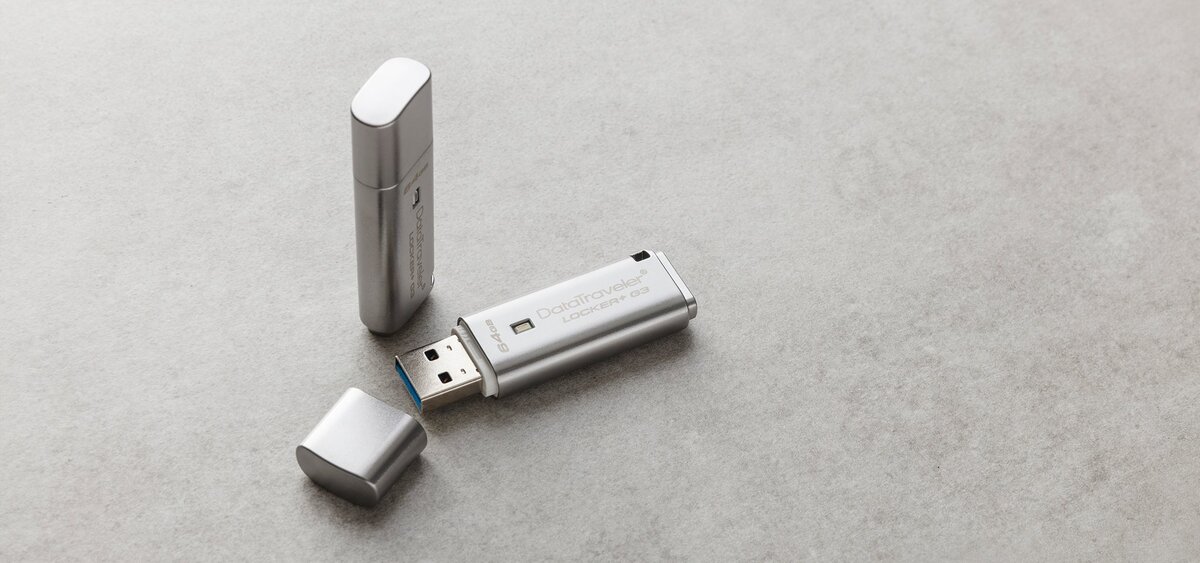
Перед поиском проблем с операционной системе Windows 10, следует удостовериться в отсутствии серьезных дефектов на флешке. В их числе: трещины, царапины, сколы и прочее. Если вы часто роняли USB-накопитель, возможно его внутренние элементы были выведены из строя. Не исключается вероятность повреждения чипа, контроллера или контактов на плате.
Также среди распространенных причин не отображения флешки компьютером – замыкание электроцепи. Рекомендуется попробовать подключить ее в другой порт или к стороннему девайсу. Если устройство работает без сбоев, значит ошибки вызваны неисправным разъемом или системными сбоями в ОС.
Если нет возможности подсоединиться к другому ПК для диагностики носителя, попробуйте провести такие манипуляции:
- Извлечь накопитель и выключить систему.
- Подождать около 30 секунд, запустить девайс и дождаться повторного включения ОС.
- Подсоединить USB-девайс и оценить реакцию компьютера.
Если из строя вышла флешка и компьютер отказывается на нее реагировать (вы не слышите характерного оповещения, световая индикация отсутствует, а в «Проводнике» нет информации об устройстве), отнесите ее в сервисный центр для профессиональной диагностики.
В большинстве случаев неполадки исчезают после перепайки контактов или замены контроллера. Но подобные манипуляции оправданы только в тех случаях, если на флешке хранятся важные данные. Можно попытаться изъять информацию с носителя с помощью специальных утилит и программных инструментов.
Если «Десятка» перестала реагировать на подключение USB-устройств по причине активности вредоносного ПО, накопитель может отображаться в «Проводнике», при этом у пользователя не будет возможности увидеть имеющиеся материалы или скопировать их на компьютер. Активность вирусов относится к самым распространенным причинам сбоям в работе флешек.
Если «спасти» файлы нельзя, придется отформатировать USB-аксессуар и провести глубокое сканирование дискового пространства на предмет наличия вредоносного ПО.
Читайте также:
Как за секунду выключить экран ноутбука без закрытия крышки и ожидания спящего режима
Надоели всплывающие уведомления Windows: как их быстро закрывать или вовсе отключить
Собеседник вас плохо слышит: 3 способа увеличить громкость микрофона в Windows
Если вам понравилась статья, поставьте лайк, поделитесь в социальных сетях, и не забудьте 👉 подписаться на канал, чтобы не пропустить новые выпуски!