Клипы в TikTok скачивают часто, но недостаток привычного способа в том, что ролик загружается с водяным знаком приложения.
Сделать это иначе сложно, и опытные пользователи смогли найти варианты для решения проблемы. Известно о трех способах — загрузка и редактирование, Telegram-боты и скринкасты обложки, и в статье рассматривается каждый подробно.
Зачем скачивать видео из ТикТока без водяного знака
Пользователи платформы сталкиваются часто с тем, что хотят загрузить контент на другие социальные площадки. Для этого скачивать видео нужно, но наличие иконки приложения портит всю картину.
Также если тиктокер работает с помощью этой социальной сети, ему важно доказывать свой уровень заказчикам. Для этого блогеры отправляют видеоклипы, чтобы человек не тратил время на переход в приложение.
Иконка ТикТока постоянно перемещается по экрану, и просмотр становится неудобным. Заказчику будет комфортней, если ролик отправлен чистым.
Наличие водяного знака хорошо только в одном случае — когда нужно доказать авторство. Рядом с иконкой указывается никнейм пользователя , поэтому подтвердить подлинность проблемы нет. В остальное время это выглядит неэстетично и замедляет просмотр из-за отвлечения.
Загрузка видео с ТикТока без знака с редактированием
Ролик без водяного знака вы получите, если будете следовать инструкции ниже:
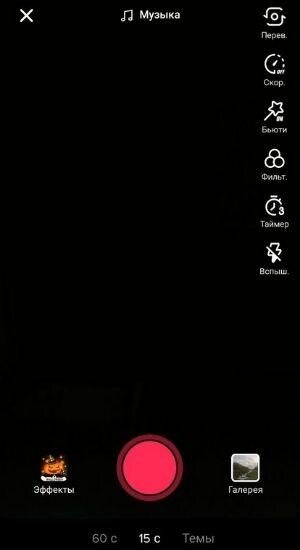
- Начните съемку, а затем отредактируйте файл. Добавьте эффекты и надписи, которые вам нравятся.

- Откройте файл и нажмите на стрелочку.
- Потом перейдите к скачиванию и установке стороннего приложения для обработки видео (например, Inshot). Установите его и добавьте нужный ролик.
- Клип нужно будет изменить в размере, чтобы на видео водяной знак ТикТока пропал.
- Сохраните отредактированный видеоролик.
Качество материала изменится в худшую сторону, но способ поможет добиться цели без сложных процедур. Но придется потратить на процесс больше времени, чем на другие способы.
Скачать видео из ТикТока без надписи через Telegram-бот
Ежедневно в Telegram растет количество ботов, которые помогают загрузить ролик без надписи. Выберите один из них, но будьте осторожны. Такие боты могут быть сделаны мошенниками, поэтому следите за ответами. Если с вас за услугу требуют деньги, не ведитесь и ищите бесплатных ботов.
Бот @savetok_bot принимает ссылки только на опубликованные ролики, поэтому вам придется загружать контент на платформу с общим доступом, чтобы отправить его. Не всем подходит такой вариант.
А чтобы ваше видео не могли скачивать, сделайте приватный аккаунт Tik Tok .
Закачка клипа из ТикТока по скринкасту обложки
Такой способ известен немногим, но это не делает его сложным. Скринкаст по обложке помогает получить ролик без водяного знака быстро и с небольшими изменениями в качестве.
- Зайдите в раздел публикации видеоролика после его редактирования и съемки.
- Включите встроенную функцию записи экрана и сделайте скринкаст видеоролика. Отрегулируйте звук, чтобы слышать музыку.
- Отредактируйте скринкаст, если это нужно.
Такой способ удобен для пользователей, которые не публикуются в приложении, но используют обработку по требованию заказчика на работе.
Вам будет интересно: как скачать песню из TikTok .
Бонусный способ загрузки видео с ТикТока без надписи
В AppStore и PlayMarket добавляют регулярно приложения, которые помогают скачать видео с ТикТока без знака. Иногда их удаляют сразу, но другие могут быть доступны долгое время.
Утилиту “Video Downloader for Social Media — No Watermark” используют часто. Найдите его и установите на смартфон. Затем зайдите в TikTok и скопируйте ссылку на нужное видео.
В приложении будет кнопка загрузки, по которой нужно тапнуть и вставить скопированную ссылку на ролик. Закачка начнется сразу на смартфон.
Действие этой утилиты схоже с работой ботов в Telegram. Выбирайте удобный для вас вариант.
Как скачать видео из ТикТока через компьютер
Загрузка ролика на компьютер сложнее. Для этого нужна страница в Интернете Savefrom . Здесь вы вставляете ссылку на видеоролик и сразу скачиваете его.
Также вы можете добавить надпись “sfrom.net/” перед ссылкой на клип. Загрузка начинается сразу.
Запись экрана работает также и на ноутбуках и компьютерах, поэтому вы можете воспользоваться и этим вариантом, но редактировать файл придется дольше.
Сразу скачать видео из ТикТока без водяного знака при таких способах не получится. Нужно будет дополнительно отредактировать видеоролик с сервисами и приложениями, о которых говорится выше.
Проще добавить уже отредактированный ролик с телефона на компьютер. Загрузите его через USB или отправьте через Вконтакте/Telegram и сохраните уже на ПК.
Загрузка видео из ТикТока на ПК напрямую без знака
В Интернете много ресурсов, которые помогают скачивать на компьютер ролики из ТикТока без надписи, поэтому вы можете упростить процедуру. Скопируйте ссылку на видео и вставьте на проверенном сайте.
Закачка ролика начинается после нажатия кнопки. В итоге у вас будет ролик без иконки, но будьте осторожны, потому что занести вирусы на ПК легче, чем на телефон. Проверяйте сайты для закачки и файлы уже после загрузки на носитель с помощью активного антивируса.
Разрешения видеоролика изменяется при каждом способе загрузки без иконки TikTok. Если вы хотите сохранить или улучшить качество, поищите приложения или программы в Интернете. Они помогут решить проблему с разрешением, но серьезного результата не ждите.