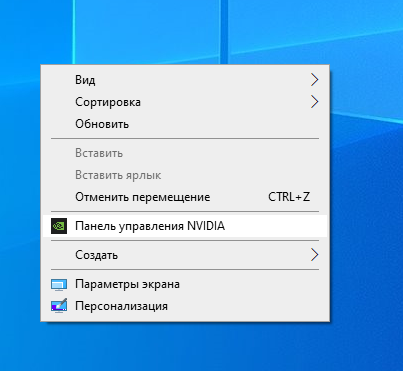
1. Нажимаем ПКМ по раб. столу. Выбираем "Панель управления NVIDIA".
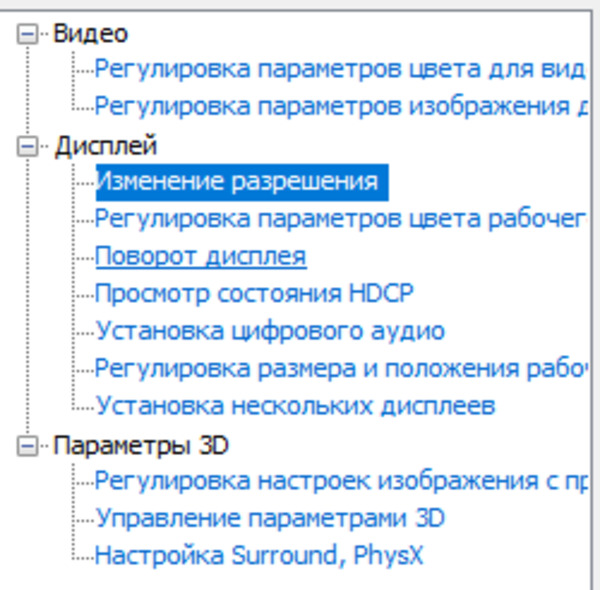
2. Во вкладке "Дисплей", выбираем "Изменения разрешения".
3. Выбираем пункт "Настройка"
4. Ставим галочку, и нажимаем "Создать пользовательское разрешение".
5. Делаем, как показано на скриншоте.
6. Далее во вкладке "Частота обновления (Гц)" добавляем по одному Гц, пока не начнёт выключать монитор (Ошибка "кабель не подключен"? - просто нажмите ESC и она пропадёт). Выбираем "Да", только когда дошли к финальному результату.
7. В пункте "Настройка", подпункте "Пользовательское" появится новый пункт. Ставим возле него галочку и нажимаем "Окей".
Можем выходить из "Панели управления NVIDIA".
8) Заходим в Параметры экрана -> Дополнительные параметры дисплея -> Свойства видеоадаптера для дисплея -> Ищем наш режим -> Нажимаем "ОК", применяем.
Всё, работа окончена, а вашим глазкам будет более приятно.