Рассмотрим наиболее частые ошибки, которые встречаются при самостоятельной настройке amoCRM:
Ошибка при подключении почтового ящика к amoCRM
Если не удается корректно подключить почту на Яндекс, войдите в Настройки и проверьте наличие следующей галочки
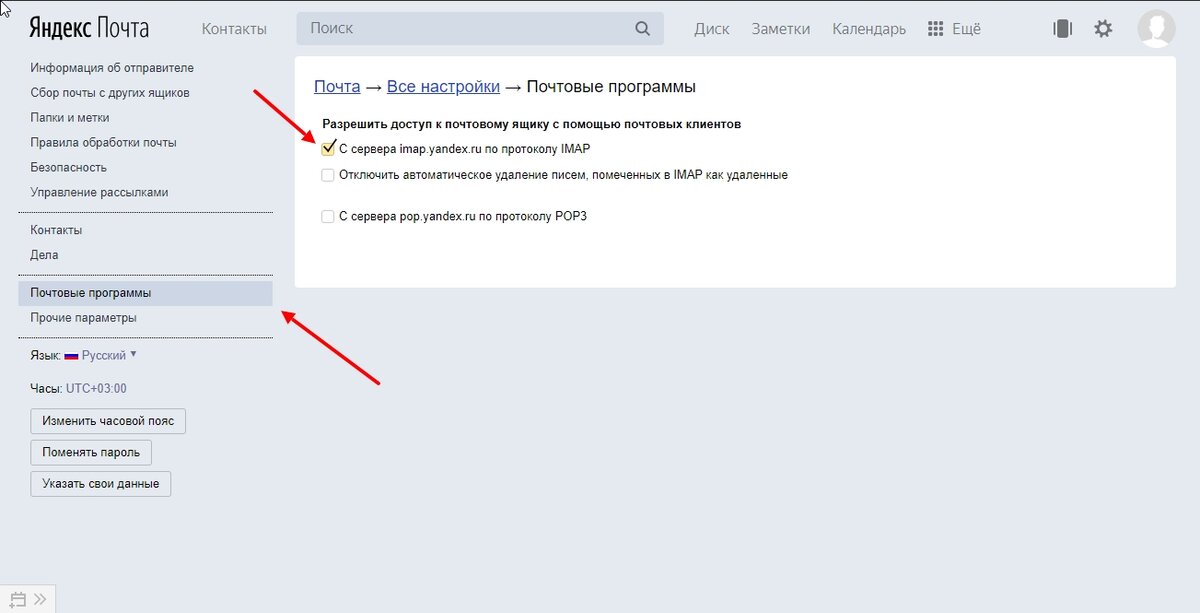
Для этого нужно войти в почту Яндекс, нажать шестеренку настроек и открыть Почтовые программы в левом меню. После добавления галочки в верхней строке: С сервера imap.yandex.ru по протоколу IMAP переподключите почтовый ящик в amoCRM
Ошибка подключения Инстаграм к amoCRM
Корректная работа возможна только при следующих условиях:
- Интеграция должна быть подключена по верифицированному номеру телефона вида 79ХХХХХХХХХ, а не логину!;
- Номер подключён только к одному аккаунту инстаграм;
- Двухфакторная авторизация должна быть отключена;
- В настройках инстаграм все флаги должны стоять
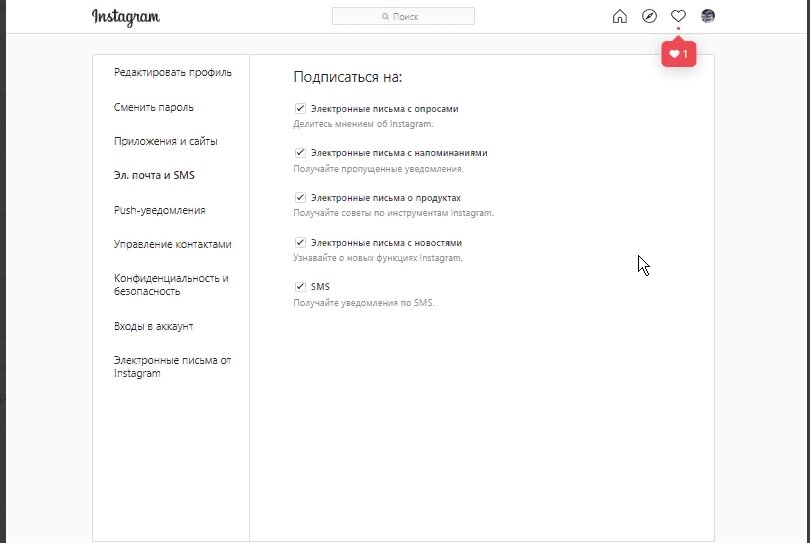
Аккаунт должен быть подключен только через воронку в качестве источника сделок (в настройках интеграций не должно быть подключений!)
Для этого нужно нажать Сделки и в правом углу Настроить воронку.
Ошибки подключения Вконтакте к amoCRM
Для корректного подключения интеграции с VK, необходимо проверить указана ли в настройках профиля VK почта. Если нет, то необходимо указать корректный ящик и подтвердить привязку в письме, которое будет отправлено после добавления ящика в настройках профиля.
Если у вас в Salesbot настроена отправка кнопок, а клиенту они не приходят, то в первую очередь нужно проверить включены "Возможности ботов" в настройках страницы VK. Если выключены - кнопки отправлены не будут.
В первую очередь, проверьте, пожалуйста, имеете ли вы роль Администратора в группе, потому что подключить интеграцию можно только с этой ролью. Если вы уже Администратор, то проверьте в настройках группы Список серверов, так как у VK есть ограничение в 10 серверов. В случае, если у вас лимит превышен, необходимо удалить все и заново подключить группу в amoCRM, всё должно пройти корректно, группа подключится, а в ВК появится сервер amoCRM.
Если при добавлении формы VK возникает ошибка или в поле выбора форм указано, что "Все формы добавлены", проверьте пожалуйста, активны ли формы в VK, которые вы хотите добавить. Возможно, что вы хотите добавить форму, которая уже настроена в другой воронке? А также, обязательно проверьте, добавлена и верифицирована ли ваша почта в Настройках VK.
В случае, если вы настроили Salesbot с кнопкой и при его отработке в карточке клиента появится ошибка, то проверьте количество символов в кнопке - у VK есть ограничение на 40 символов. При превышении, появится ошибка и сообщение клиенту не отправится.
Подключая формы VK, в Настройка формы вы можете выбрать воронку и этап, где будет создаваться заявка. По умолчанию там будет выбрано Неразобранное (если оно включено), либо первичный этап (если Неразобранное выключено) той воронки, в которой производится настройка.
Подключение Viber к amoCRM
Для подключения Viber нужен паблик аккаунт, вы можете зарегистрировать его по ссылке https://partners.viber.com/. После регистрации, нажмите на кнопку “Create Bot Account” на панели слева. После создания бота вы получите private token от паблик аккаунта, который необходимо скопировать. Вставляем полученный API token при подключении в amoCRM.
После того как клиент нажал на /start и мы пробуем отправить клиенту несколько сообщений подряд вручную или с помощью Salesbot, то клиент получит только первое сообщение. Данное ограничение происходит со стороны Viber, но до тех пор, пока клиент сам не ответит вам. После ответа клиента, данное ограничение снимается и появляется возможность отправлять несколько сообщений подряд.
Подключение Telegram к amoCRM
Если пользователь в боте просто нажимает кнопку "/start", то у вас создаётся пустая сделка, т.к. клиент не написал никакого сообщения. Если клиент напишет сообщение в вашего бота, оно подтянется в систему и вы его увидите.
Со стороны Telegram есть ограничение на отправку файлов, весом более 50mb. В amoCRM сообщение с файлом более 50 мегабайт будет отображено с ошибкой, а в Telegram оно просто не придёт.
Если вы переподключаете заново того Telegram бота, которые был подключен у вас ранее, то вам сначала необходимо сгенерировать новый API токен. Сделать это можно в BotFather в самом Telegram, выбираете вашего бота и жмёте команду Revoke current token, после чего копируете новый сгенерированный токен и подключаете бота в amoCRM.
Ошибки подключения Facebook к amoCRM
Подключить интеграцию с Facebook вы можете, если вы являетесь администратором на странице, формах или рекламе. В первую очередь проверьте, пожалуйста, верифицирован ли в общих настройках facebook, email-адрес и указан как основной контакт. Если нет, то вам надо его добавить и верифицировать. Затем перейти в Бизнес-интеграции и удалить плагин amoCRM, и после этого повторно подключить в amoCRM интеграцию с facebook.
Один аккаунт Facebook должен соответствовать только одному аккаунту amoCRM. Если подключить свой Facebook, который уже есть в одном аккаунте amoCRM во второй аккаунт amoCRM, то в первом аккаунте авторизация в Facebook слетит.
Если не приходят заявки из форм необходимо отравить тестовый лид через данный инструмент https://developers.facebook.com/tools/lead-ads-testing и нажать на кнопку отслеживать статус. Если появится код ошибки 103, то это значит что интеграция с формой настроена не до конца. Для того, чтобы исправить ситуацию, нужно перейти по ссылке https://business.facebook.com/settings/people и предоставить доступ к плагину amoCRM. В разделе "Приложения для интеграции", выберите "Leads Access" и во вкладке "CRM", кликните на "Назначить CRM"
Facebook Messenger имеет ограничение на три кнопки в сообщении Salesbot.
Если при добавлении формы FB возникает ошибка или в поле выбора форм указано, что "Все формы добавлены", проверьте пожалуйста, активны ли формы в FB, которые вы хотите добавить. Возможно, что вы хотите добавить форму, которая уже настроена в другой воронке? А также, обязательно проверьте, добавлена и верифицирована ли ваша почта в Настройках FB.
В случае, если почта верифицирована как основной адрес, а форма активна и в воронках её нет, то попробуйте полностью переподключить интеграцию с FB. Для этого, перейдите в раздел Настройки-Интеграции, откройте виджет "Facebook" и сделайте полный разлогин (Чаты, Формы, Реклама).
Ошибки импорта в amoCRM
Существует несколько вариантов, почему это может быть:
- Лимит данных - файл может не загрузиться, если у вас достигнут или превышен лимит по контактам, сделкам или компаниям. Если по какой-либо сущности превышен лимит, система не даст загрузить данные;
- Блокировка аккаунта - если в аккаунте закончился срок оплаты или превышены лимиты, и ваш аккаунт заблокирован, то система не даст загрузить данные;
- Размер файла - если файл имеет более 10 тысяч загружаемых данных, то загрузка файлов может занять продолжительное время. Если файл объемом более 2 мегабайт, то он не загрузится. В случае возникновения проблем, вам следует разделить файл на несколько частей;
- Нет прав - если у вас нет прав на создание: контактов, компаний, сделок, – то вы не сможете произвести импорт;
- Неправильный формат файла - файл не будет загружен, если имеет недопустимый формат. Допустимые форматы: .xls; .xlsx; .ods; .csv.
- Ошибка: Не задано название сделки. Это связано с тем, что вы загружаете в аккаунт данные по контакту, компании или сделке, но не указываете имя. Например, при сопоставлении столбцов во время импорта, вы указываете бюджет сделки, но название этой сделки не указано. В этом случае появится данная ошибка.
Экспорт закрытых сделок в amoCRM
В стандартном функционале закрытые этапы "Успешно реализовано" и "Закрыто и не реализовано" скрываются. По умолчанию показываются только открытые сделки. Для того, чтобы выбрать все этапы, нужно зайти в "Поиск и фильтр", и выделить все этапы. Далее нажать на иконку "три точки" = "Еще". Выбрать "Экспорт".
После этого вы можете экспортировать все сделки, которые у вас есть в аккаунте (выгрузка производиться по 500 в файле, если у вас больше 500, то вам необходимо нажимать на цифры страниц).
Ограничения экспорта в amoCRM
- По умолчанию экспортируется 500 контактов, компаний или сделок в одном файле;
- Нет экспорта задач;
- Нет экспорта событий;
- Нет экспорта звонков;
- Нет экспорта аналитики;
- Экспортируется только последние 5 примечаний.
Если ваша база больше, то вам нужно будет поступить следующим образом. Зайдите в раздел "Сделки"; нажмите на "три точки" = "Ещё". Справа над списком выберите пункт "Экспорт". В пункте "Экспорт в Excel" рядом со ссылкой "Экспорт всех контактов" нажмите на каждую цифру. После сохранения у вас будет несколько файлов по 500 контактов в каждом из них.