Если перед началом проектирования было решено защищать все создаваемые чертежи, то для пересылки по интернету их нужно предварительно шифровать.
VeraCrypt — один из инструментов для защиты проектных данных.
Ниже инструкция как пользоваться VeraCrypt.
Чтобы зашифровать чертёж, нужно выполнить 3 шага:
I. Установить программу VeraCrypt;
II. Создать зашифрованный контейнер;
III. Поместить чертёж в зашифрованный контейнер.
I. Как установить VeraCrypt?
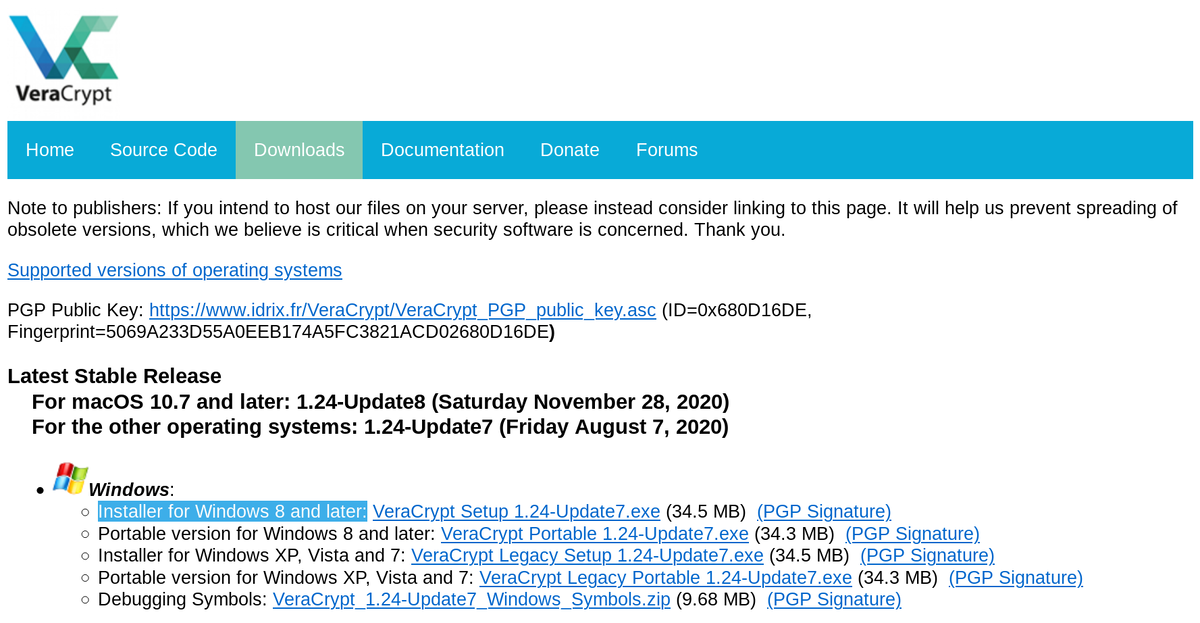
1. Зайти на сайт VeraCrypt: https://veracrypt.fr/en/Downloads.html
2. Скачать и установить программу.
Например, для Windows - «Installer for Windows 8 and later»:
II. Как создать зашифрованный контейнер?
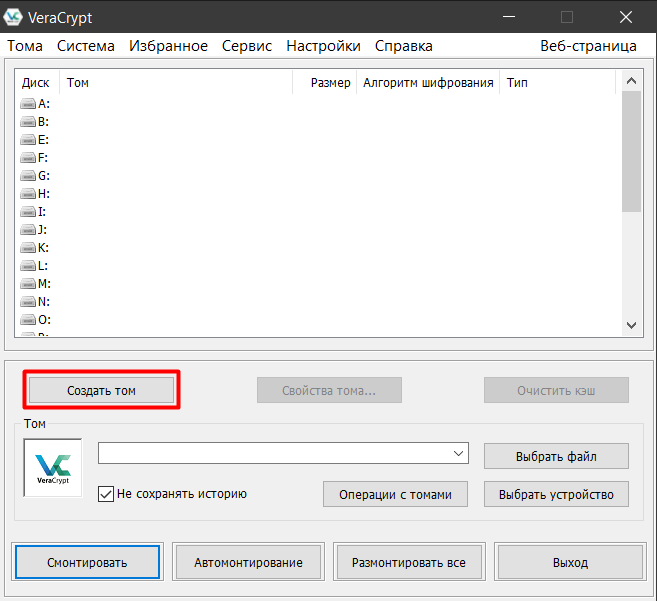
1. Запускаем VeraCrypt и нажимаем кнопку «Создать том»:
2. Выбираем «Создать зашифрованный файловый контейнер»:
3. Тип контейнера «Обычный том VeraCrypt»:
4. Выбрать папку, в которой будет создан файловый контейнер и задать ему название:
5. В настройках шифрования можно ничего не менять:
6. Задаём размер будущего контейнера.
Размер контейнера лучше делать на 3-5% больше от размера файлов, которые будут в него помещены. В данном примере создаётся контейнер на 20 Мб.
7. Задаём пароль для контейнера.
Минимальная длина пароля должна быть 20 символов. Для лучшей надёжности: пароль должен быть 26 символов и более.
Также нажимаем галочку «Использовать PIM»!
8. Задаём число PIM.
Рекомендуемое число PIM — от 700 до 990. Можно и больше.
PIM — это множитель, улучшающий защиту шифрования.
Например, если даже кто-то узнает пароль от зашифрованного контейнера, то ему всё-равно не удастся расшифровать файлы, не зная число PIM.
9. Нажимаем кнопку «ОК», если PIM выбрано более 485:
10. В следующем окне нужно двигать указатель мышки в случайных направлениях. Это нужно для увеличения стойкости ключей шифрования.
Также в этом окне можно выбрать файловую систему создаваемого контейнера:
- FAT (по умолчанию);
- NTFS (если размер зашифрованного файла будет более 4 Гб);
- EXT4 (для GNU/Linux).
Двигать мышкой нужно до тех пор, пока зелёная полоска не заполнится полностью. Потом нажимаем кнопку «Разметить»:
11. Через некоторое время контейнер будет создан.
Появится сообщение «Том VeraCrypt успешно создан»:
12. Зашифрованный контейнер VeraCrypt создан.
Теперь нажимаем кнопку «Выход».
И теперь в той папке, которой была указана при создании контейнера, появится файл с заданным названием.
III. Как поместить чертёж в контейнер?
Теперь остался последний шаг: нужно поместить чертёж в только что созданный зашифрованный контейнер.
1. Выбираем в той же папке контейнер VeraCrypt, созданный на предыдущем этапе.
Это будет файл с заданным прежде названием, но без указания на его расширение, которое обычно идёт после точки (например, *.pdf). Так и должно быть:
2. Указываем букву диска, под которой будем монтировать контейнер VeraCrypt к компьютеру.
Нужно указывать только ещё не занятую на компьютере букву диска. Например, в операционной системе Windows диски под буквами C: и D: уже заняты системным диском и диском с файлами соответственно.
Далее нажимаем кнопку «Смонтировать»:
3. Вводим пароль и число PIM.
Вводим тот пароль, который был указан при создании зашифрованного контейнера. Чтобы ввести число PIM, нужно сперва нажать на галочку «Использовать PIM»:
4. Теперь контейнер VeraCrypt смонтирован и чтобы открыть его, нужно нажать правой кнопкой на строке с именем диска:
5. Откроется контейнер в виде обычной пустой папки.
Теперь нужно скопировать в эту папку чертёж, который планируется зашифровать. И после нажать кнопку «Размонтировать».
Всё, чертёж зашифрован!
Примечания:
1) Теперь этот зашифрованный контейнер VeraCrypt можно отправлять по интернету.
2) Для того, чтобы открыть уже зашифрованный контейнер, нужно выполнить только шаг 3.
3) Контейнер, пароль и число PIM лучше передавать получателю по разным каналам.
Например, контейнер — по e-mail, пароль — через смс, а PIM — через мессенджер (Jabber и т.п.). Конечно, самый надёжный способ — передать пароль и PIM лично в руки на листке бумаги.
4) Пароль должен состоять из букв и разных символов. Буквы не должны повторяться, даже если они в разных регистрах (т. е. одна и та же буква заглавная и строчная — это уже повтор символа). Пример надёжного пароля: ~FS41%_Tg7$Qw23~?y[R*}Ai
5) Важно, понимать, что контейнер, смонтированный на компьютер, ничем не отличается от обычного диска. Файлы в контейнере зашифрованы только когда контейнер размонтирован, т. е. не подключен к компьютеру. Поэтому, после монтирования контейнера, любой, имеющий доступ к ПК, может прочитать находящиеся там файлы.
6) Более безопасно, когда для получения контейнера по интернету и для его монтирования используются разные компьютеры. К примеру, один компьютер использовать только для выхода в интернет, а на втором компьютере, отключенном от интернета, контейнеры монтировать.
7) GNU/Linux — рекомендуемая операционная система для работы с зашифрованными контейнерами.
Скачать инструкцию в PDF (3,5 Мб)