Всем привет! Наверно все сталкивались с таким неудобством как долгая загрузка компьютера при включении. Это может быть вызвано с автозагрузкой дополнительных программ которые стартуют при запуске windows. Этих программ может быть много и время загрузки каждой может быть довольно большое. По этому если у вас слабый или старый компьютер лучше всего отключить загрузку лишних программ из авто загрузки. Давайте сделаем это прямо сейчас.
Для этого:
Нажимаем сочетание клавиш Win+R. В открывшемся окне пишем msconfig и затем ОК.
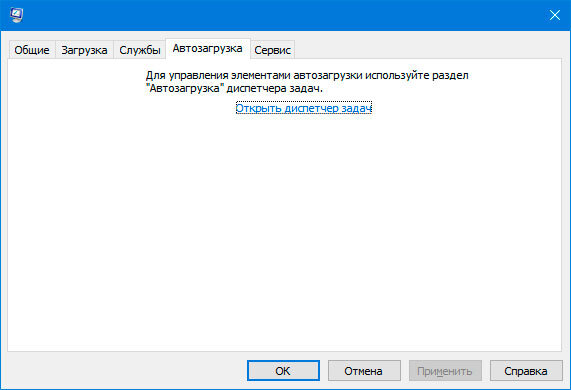
Переходим в вкладку АВТОЗАГРУЗКА и нажимаем Открыть диспетчер задач.
Перед вами откроется окно c списком программ которые находятся в автозагрузке:
В этом списке отключаем все не нужные программы.
Но в этом списке не все программы которые есть на компьютере, а только те которые попали в этот список при установке. А что если нам нужно добавить какую то программу в этот список?
Давайте добавим. Для этого:
Нажимаем Правой кнопкой мыши по ПУСК и выбираем Проводник, откроется окно с вашими дисками, выбираем диск с или тот на котором у вас находится Windows.
После чего переходим по следующему адресу:
C:\Users\Ваш_пользователь\AppData\Roaming\Microsoft\Windows\Start Menu\Programs\Startup (смотрите на картинку)⬆
В эту папку переносим ярлыки тех программ, которые будут загружаться при старте Windows.
Смотрите видео как это сделать
Вот и всё! Всё просто! Надеюсь эта статья была вам полезна и вы поставите ЛАЙК👍👍👍