YouTube стал основным источником информации для многих пользователей, а для некоторых – способом дополнительного заработка. На этом ресурсе ежедневно появляются десятки тысяч клипов, и выделиться среди них – сложная задача. Одним из способов отличиться от конкурентов является интро для ютуба. Это отличный вид брендинга, который установит за вами определённый образ в глазах подписчиков. Рассказываем, как быстро смонтировать заставку для канала и что для этого нужно.

Что нужно для интро
Начальные титры бывают нескольких типов: из фотослайдов, из фрагментов видеоролика или комбинация обоих способов. В любом случае вам понадобится набор таких инструментов как:
Видеоредактор
Сначала нужно найти удобную программу для монтажа видео . Можно сделать это онлайн, но возможности подобных сайтов ограничены. Мы рассмотрим, как создавать открывающие титры на примере редактора ВидеоМОНТАЖ. В нем присутствует большой набор профессиональных инструментов: эффекты и переходы, редактируемые слои, наложение музыкального фона и многое другое. При этом софт обладает интуитивно-понятным интерфейсом, прост и удобен в работе.
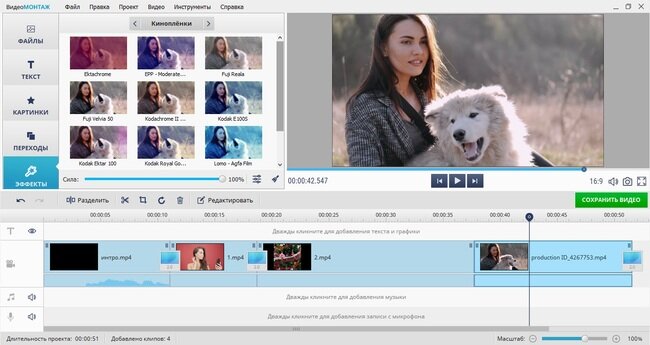
Медиафайлы
Выберите картинку или видеоклип в качестве фона для вступительных титров. Лучше использовать несколько файлов и создать из них динамичный ролик с переходами. Также можно подготовить дополнительную графику, например, если вы хотите наложить на видеокадр свою фотографию или встроить иконки соцсетей.
Лучше всего создать материалы самому. Для этого не требуется профессиональной техники, можно отснять фотографии и видеокадры на мобильный телефон. Если такой возможности нет, воспользуйтесь сайтами с бесплатными изображениями и футажами. Например, pexels.com позволяет скачать фотографии и короткие клипы, а на pixabay есть фоны для хромакея.
Аудиотрек
Даже если заставка будет длиться пару секунд, она обязательно должна быть музыкальной. Поэтому заранее подготовьте подходящий звуковой файл. Впрочем, если вы не можете определиться с выбором, можно воспользоваться библиотекой ВидеоМОНТАЖА уже в процессе работы, подобрав для ролика понравившуюся мелодию.
Создаем заставку за несколько минут
Итак, для начала подготовьте все необходимое: видеофрагменты и фото, музыкальный трек. Скачайте программу для обработки видео ВидеоМОНТАЖ и установите ее на ПК. Теперь можно приступать к работе.
Шаг 1. Загрузите медиафайлы
После запуска вы увидите несколько вариантов: новый проект, нарезка, замена фона, захват с веб-камеры и создание видеопоздравлений. Чтобы смонтировать интро на ютуб самому с нуля, нажмите «Новый проект».
Для видеозаставки можно использовать готовые футажи или сделать ролик из своих материалов. Чтобы применить шаблон, откройте вкладку «Видеофоны» или перейдите в раздел «Текст» и выберите «Титры». Нажмите по понравившемуся варианту для просмотра. Чтобы встроить видеоролик в проект, перетащите клип на таймлайн.
Если ни один из шаблонов не подошел или у вас есть готовые материалы, загрузите свои с компьютера. Импортировать новые файлы предельно просто: для этого кликните по кнопке «Добавить видео и фото».
Шаг 2. Добавьте динамику
Если вы комбинируете несколько медиафайлов, вставьте между ними переходы. Таким образом вы можете настроить классическое «перетекание» или создать более динамичный эффект, смещая один кадр другим.
При помощи этого приёма создаются наиболее привлекательные ролики. Так что, если вы хотите знать, как сделать начало видео для ютуба, которое привлечёт внимание и будет выглядеть действительно профессионально, советуем освоить этот трюк.
Шаг 3. Наложите музыку
Импортировать аудиодорожку можно двумя способами: с жесткого диска или из библиотеки программы. Чтобы встроить свой трек, дважды щелкните курсором по дорожке с иконкой в виде ноты на таймлайне. Чтобы обрезать аудио, захватите его границы так, чтобы появились желтые стрелочки, и сжимайте до тех пор, пока он не подстроится под длительность видеоклипа.
Чтобы открыть подборку аудиотреков, воспользуйтесь кнопкой «Коллекция музыки». Для удобства они рассортированы по темам. Чтобы встроить песню в проект, нажмите «Добавить выделенные треки».
Шаг 4. Добавьте текст и графику
В первую очередь стоит указать информацию: название канала, авторство, адреса социальных сетей. Для этого раскройте раздел «Текст». Перетащите подходящий стиль на монтажный стол и измените содержание надписи.
Чтобы отредактировать текст и настроить анимацию, дважды кликните на новый элемент на монтажной шкале. Вы можете свободно перемещать надписи по экрану, менять их размер и стиль.
Хотите знать, как сделать интро на ютуб с фотографиями, как у топовых блогеров? Перейдите в раздел «Картинки» — здесь находится коллекция графики, которую можно наложить на видеокадр. Дважды кликните по элементу, чтобы вставить его в видеоролик, или импортируйте с компьютера, кликнув «Добавить свой файл». Таким образом вам не придется осваивать сложный видеомонтаж, если вы хотите наложить тематическую картинку или встроить иконку социальной сети.
Шаг 5. Сохраните проект
Итак, теперь вы знаете, как сделать интро для канала YouTube быстро, без особых знаний видеомонтажа и без профессиональной техники! Осталось экспортировать готовый ролик на свой компьютер. Для этого нажмите кнопку «Сохранить видео» под окном предпросмотра и выберите, в каком формате сохранить проект.
Как загрузить интро на YouTube
Итак, видеозаставка готова и сохранена на ваш компьютер. Что делать дальше и как добавить ее к ролику на ютуб? Во время создания видеоролика загрузите готовую заставку и расположите в начале монтажной ленты.
Когда видеоклип будет полностью готов, посмотрите его еще раз, чтобы исправить возможные ошибки. Выберите в параметрах экспорта пункт «Сохранить видео для публикации в интернет». После этого нажмите «Сохранить видео для YouTube».
Программа склеит все материалы в проекте, сконвертирует их в подходящий формат и загрузит в аккаунт. Вам даже не нужно открывать сайт – достаточно указать данные и все будет готово автоматически!
ВидеоМОНТАЖ – универсальный видеоредактор , который позволяет разобраться, как сделать интро для видео на YouTube. Благодаря встроенной коллекции футажей и работе со слоями вы можете создать видеозаставку за несколько минут. Скачайте дистрибутив с нашего сайта и создавайте эффектные видеоролики для социальных сетей на профессиональном уровне!
Источник: https://video-editor.su/kak-sdelat-intro-dlya-youtube-kanala.php