Твердотельный накопитель (SSD) - это устройство, которое заменяет традиционные механические жесткие диски за счет использования флэш-памяти, работающей значительно быстрее.
SSD-накопители значительно ускоряют работу ноутбука и не нагреваются во время работы, поэтому их так любят.
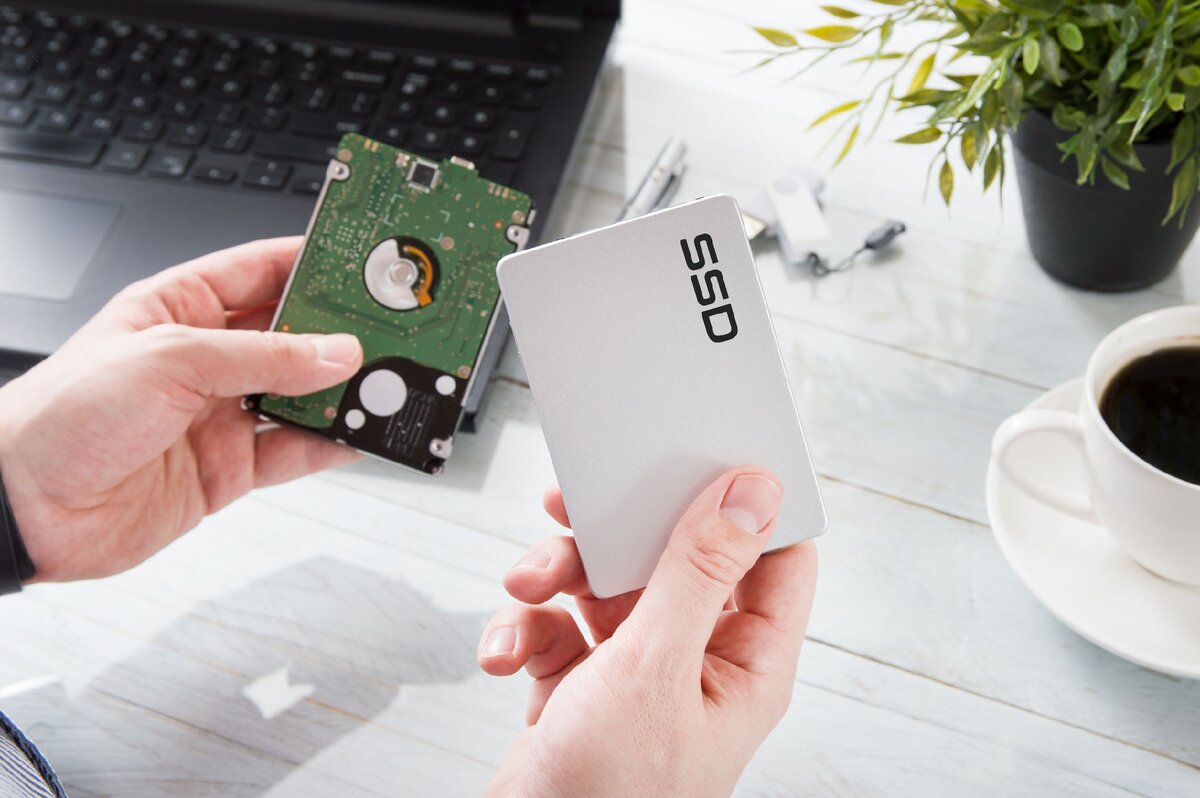
Типы SSD
1. Твердотельные накопители PCIe и NVMe
PCIe обычно используется для подключения видеокарт, сетевых карт или других высокопроизводительных периферийных устройств. Он занимает меньше физического пространства и позволяет передавать данные сразу по четырем линиям.
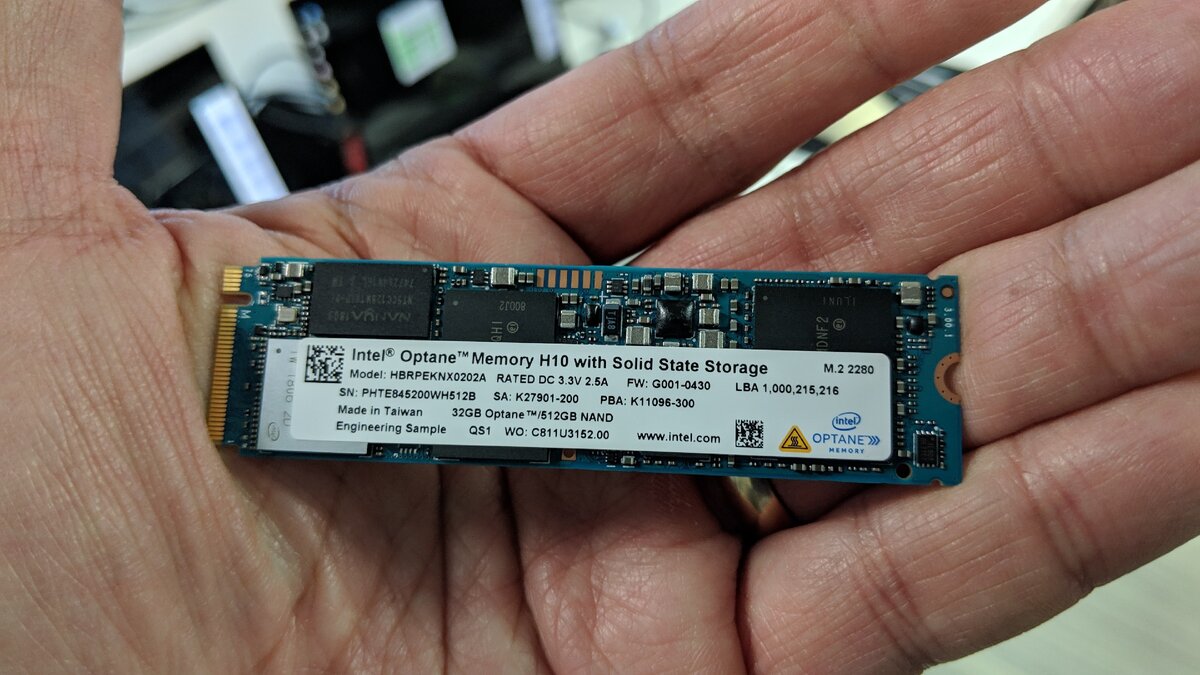
NVMe может похвастаться необработанной пропускной способностью до 16 ГБит в секунду, которая, благодаря нескольким параллельным каналам, работает со скоростью до 4 ГБ в секунду.
2. Твердотельные накопители mSATA III и SATA III
SATA - это более старый интерфейс, который был разработан специально для хранения данных со скоростью до 6 ГБит/с или около 600 МБ в секунду.
Какой SSD выбрать?
Жесткий диск - самая медленная часть любой компьютерной системы. Даже твердотельный накопитель SATA емкостью 600 МБ работает медленнее по сравнению с другими аппаратными компонентами, которые могут передавать 20–30 ГБ в секунду.
По итогу, более быстрый твердотельный накопитель NVMe - лучшее вложение в новый компьютер и отличное обновление для ускорения работы ПК или Mac.
NVME: до и после
Чтобы продемонстрировать разницу в скорости, мы обновили игровой ПК 6-летней давности, заменив его жесткий диск на твердотельный накопитель SATA, и провели серию тестов. Результаты поразительны:
Время загрузки:
- Раньше: 79 секунд.
- Теперь: 17 секунд.
Время загрузки игры (GTA V):
- Раньше: 133 секунды.
- Теперь: 25 секунд.
Меры предосторожности перед установкой
- Чтобы защитить новый твердотельный накопитель, не прикасайтесь к разъемам на диске.
- Не открывайте SSD - это приведет к аннулированию гарантии.
- Сделайте резервную копию всех данных на отдельный носитель.
- Уберите со своего рабочего места все пластиковые пакеты и бумагу, чтобы обеспечить статическую среду.
Краткая инструкция по установке
1. Отсоедините шнур питания и снимите аккумулятор.
2. Удерживайте кнопку питания в течение 5 секунд, чтобы разрядить остаточное электричество.
3. Откройте чехол ноутбука.
4. Заземлите себя, прикоснувшись к неокрашенной металлической поверхности.
Это дополнительная защита, которая защищает ваш привод и его компоненты от статического повреждения в процессе установки.
5. Найдите отсек для хранения.
Удалите старый накопитель. Внимательно осмотрите старый накопитель на предмет наличия скоб, адаптеров, опорных рам, распорок, язычков или винтов, которые могут быть к нему прикреплены. Если к старому диску что-то прикреплено, удалите его и таким же образом поместите на SSD.
6. Подключите SSD к вашей системе.
Не применяйте силу к соединению - он должен легко вставляться и плотно прилегать.
7. Соберите свой ноутбук.
8. Включите компьютер.
Теперь ваш SSD установлен в ваш ноутбук!
Эта статья была полезной? Ставьте лайк!
Если вы не хотите устанавливать SSD самостоятельно, мы готовы помочь. Заходите на наш сайт, и инженеры решат вашу проблему.