Приветствую друг мой! Эта статья будет очень полезна владельцам ноутбуков, любых от стареньких до игровых (последних особенно) Ведь не для кого не секрет, что единственный минус этих маленьких зверьков - слабое охлаждение.

И не думай мол - "Я себе возьму супер игровой ноутбук в котором с охлаждением будет всё в шоколаде!" - Не будет, нет... от его мощности будет только больше жарить и при хорошей нагрузке 85-90 градусов жары тебе будет греть руки и душу 🤣 (сам столкнулся с таким монстром, дальше расскажу)
Так вот, я поделюсь с тобой собственным опытом, проверенными действиями, выполнив которые ты больше не сможешь жарить яйца на своём ноуте.
После этих 4 действий я снизил максимальную температуру с 90 до 70 градусов (при 100% нагрузке видеокарты и процессора)
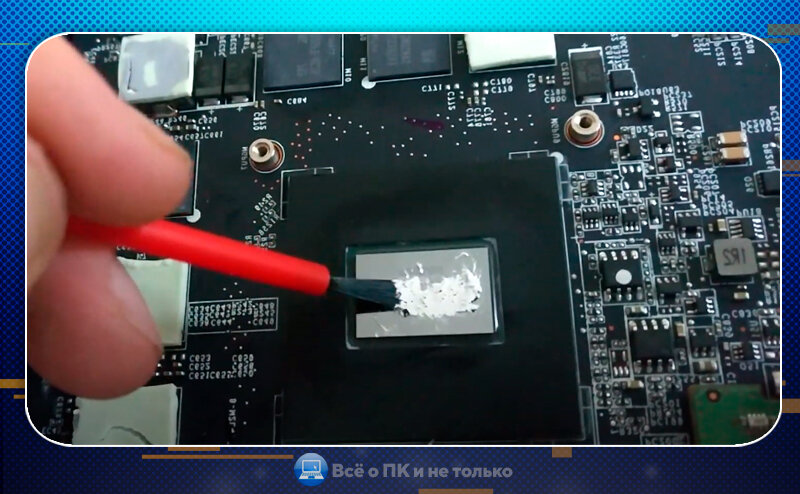
1. Ну для начала начнём с простенького, разбираем ноутбук, чистим от пыли, смазываем подшипники в вентиляторах, и меняем термопасту на центральном и графическом процессорах. Вот только я советую менять не на обычную пасту а покрывать Жидким металлом, сейчас существует множество производителей которые их делают я лично всегда беру Coollaboratory Liquid PRO.
В сложности нанесении почти ничем не отличается, единственное нужно очень аккуратно это делать и лучше вокруг камня всё заклеить изолентой или скотчем. (жидкий металл может повредить как плату так контакты вокруг процессоров), не бойся, главное всё правильно делать! Зато макс. температура на 10-15 градусов меньше чем с лучшей термопастой!
2. Поделюсь таким лайфхаком, в самой настройке системы можно немного понизить напряжение которое поступает на процессор, от чего он соответственно будет меньше греться. Ты скажешь, "Будет же тормозить!" - Нет, отвечу я 😊 5-7% понижения вообще не чувствуется, даже в мощных игрушках, зато жарит на градусов 5 меньше.
Так вот если интересно, нажимай Поиск снизу слева и пиши "питание" выбирай Изменение схемы управления питанием затем Изменить дополнительные параметры питания и во вкладке Управление питанием процессора измени Максимальное состояние процессора от сети и от батареи со 100% до 93-95% (в зависимости от того как сильно греется твой ноутбук)
3. Этот совет может будет очень примитивным и многие подумают что бесполезным, но я попробую тебя убедить что это не так. Да, да, да это подставка с дополнительным охлаждением. Но я не говорю мол бери любую доску с вентилятором и бегом играть в ГТА 5 на максималках...
Мне удалось неплохо снизить нагрев ноутбука только с помощью подставки у которой вентиляторы дули прямиков в отверстия в нижней крышке, ибо есть такие подставки в которых тупо по центру где-то пару пропеллеров и всё... Но в идеале, если уж и брать эту штуковину - то только такую:
4. Ну как и говорил в начале статьи, у меня есть горький опыт... Да я лично владелец игрового ноутбука, вообщем то из-за него я это всё тебе и рассказываю 🤣 Короче купил я как-то Асус ROG gl502, очень хороший ноут, видеокарта 1060 которая нехило греется в паре с i7 6700, если их загрузить...
Но прикол не в этом, когда я его впервые решил почистить разобрав, заметил странную вещь, отверстия в нижней крышке не совпадали с размещенными внутри двумя вентиляторами которые охлаждают собственно ноутбук... Я может и не прав, поправь если что в комментариях, но мне показалось что это какое-то упущение, ну короче я просверлил тонким сверлом то что должно было там быть 😊 И он реально стал ещё немного меньше жарить.
Другими словами, проверь это в своём ноутбуке, и если у тебя что-то подобное - пользуйся ;)
На этом всё, спасибо тебе за внимание, надеюсь хоть что-то тебе поможет! А если помогло, прошу вместо благодарностей - просто лайк ❤