Приветствую на канале. Сегодня, отойдем не много от обзоров. Решил выпустить пробный выпуск о полезных функциях на айфоне, о которых Вы могли не знать. Поэтому, смотрим, оцениваем и пишем, нужны ли такие выпуски, собственно решать Вам, дорогие читатели.
Перейдем непосредственно к теме статьи.
Первое, что хочу показать, это как на Вашем айфон скрыть любое приложение. Для этого переносим любые приложения на пустую страницу и нажимаем на точки внизу экрана. Появятся все Ваши страницы, далее убираем галочку с той страницы, куда перенесли приложения, которые мы хотим скрыть. Показываю наглядно:

Еще одна полезная функция, как перенести сразу несколько приложений, в отдельную папку или на отдельную страницу. Для этого, удерживая иконку приложения, дожидаемся пока активируется функция перемещения, затем не отпуская иконку, нажимаем на другие, необходимые нам для переноса.

Следующая функция может быть полезна для водителей. Она будет ограничивать все входящие звонки, когда Вы находитесь за рулем. Для этого, находим в настройках "пункт управления" и добавляем функцию "Не беспокоить водителя". Смахните вверх с нижней части экрана и включите её. Далее в настройках находим функцию "Не беспокоить", и выбираем один из режимов активации функции "Не беспокоить водителя".

И последнее, что я подготовил, это красивая анимация на айфон, при при его подключении к зарядке. Вот как она выглядит.
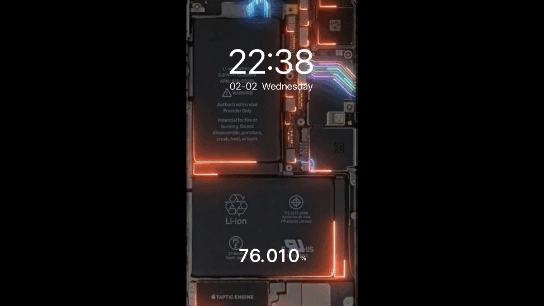
Если понравилась, показываю, также наглядный пример (при установке данной анимации, в представленном приложении придется посмотреть короткую рекламу 10 сек., но думаю это не страшно). Для установки анимации, нам потребуется проделать ряд не сложных манипуляций. И так, поехали: в appstore в поиске находим приложение "Charging play" и скачиваем, заходим в приложение, нажимаем разрешить на всё предложенное, далее жмем на "replace animation" и находим и жмем картинку с понравившейся нам анимацией, снимаем галочку с "animation sound" (если не хотите включение музыки, идущей к анимации, при зарядке), жмем "set up" и "look at the advertisement". Смотрим короткую рекламу, и выходим из приложения. Свайпаем вниз для отображения строки поиска, или находим в настройках "Команды", спускаемся вниз и выбираем "Создать автоматизацию для себя". Снова спускаемся вниз и выбираем "Зарядное устройство", затем жмем "Далее", "Добавить действие", жмем на "Приложение", и выбираем из списка предложенных "charging play", затем снова жмем "далее" и снимаем ползунок со "Спрашивать до запуска". Теперь можно подключать телефон к зарядке и у Вас будет данная анимация.

Если по каким-либо причинам у Вас не получилось посмотреть наглядно, о функциях в данной статья, предлагаю посмотреть видео:
Пишите в комментариях, что думаете о таких выпусках.
Понравилась статья, ставь большой палец вверх. Если у Вас остались какие то вопросы пишите в комментариях, я обязательно отвечу.
А у меня всё до новых встреч в новых обзорах.
Читайте также:
Ключница с Fix Price | Небольшой обзор | Как смотрится в деле
Дешевые насадки для электрических щеток | Обзор | Отличный аналог дорогому оригиналу
Флэш-карта для смартфонов | 3 в 1: iPhone, Android, PC | Показываю, что да как
Крутые аккумуляторы 18650 от Liitokala | Качественные и не дорогие