При обращении в типографию заказчики часто спрашивают в каком формате лучше представить файл.
Допустимы следующие форматы:
- pdf (общепринятый формат публикаций, сохранить макет в этом формате возможно в любом графическом приложении);
- cdr (Corel Draw);
- tif (растровое изображение. Сохранить макет в этом формате возможно в любом графическом приложении);
- psd (Adobe PhotoShop)
- ai (Adobe Illustrator)
- indd (Adobe InDesign)
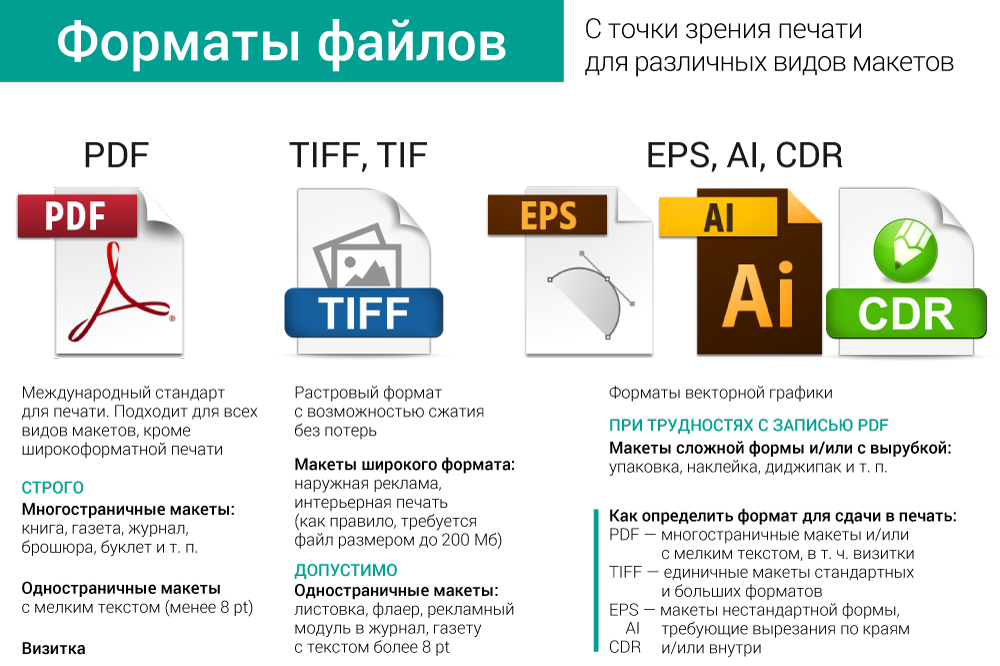
PDF — универсальный формат для печати. Если при использовании других форматов могут возникать проблемы, например, слетевшие шрифты, то после перевода файла в PDF этого не будет.
Как перевести файл в PDF
В любой графической программе есть функция перевода файла в формат PDF:
- Corel Draw
Файл > Опубликовать в PDF > указать название файла > Параметры > Заготовка PDF: PDF/x-1a > Закладка Допечатная подготовка > поставить флажок на Порог выхода за обрез > и указать значение 5 мм > Нажать ОК и сохранить файл.
- Adobe Illustartor
File > Save As > указать название файла, в выпадающем списке «тип файла» выбрать Adobe PDF. Сохранить > в поле Adobe PDF выбрать пункт PDF/X-1a:2001> в закладке Marks and Bleeds в разделе Bleeds выставить все значения по 5 мм (top, bottom, left, right) > Save PDF
- Adobe Photoshop
File > Save As > указать название файла, в выпадающем списке «тип файла» выбрать Photoshop PDF. Сохранить > в поле Adobe PDF Preset выбрать пункт PDF/X-1a:2001 > в закладке Output, в разделе Color, Color Conversion: No Color Conversion, Profile Inclusion Policy: Don’t Include Profile > Save PDF
- Adobe InDesign
File > Export… > указать название файла, в выпадающем списке «тип файла» выбрать Adobe PDF. Сохранить > в поле Adobe PDF Preset выбрать пункт PDF/X-1a:2001 > в закладке General, установить диапазон печати All, флажок Spreads должен быть снят > в закладке Marks and Bleeds, в разделе Bleeds выставить все значения по 5 мм (top, bottom, left, right) > в закладке Output, в разделе Color, Color Conversion: No Color Conversion, Profile Inclusion Policy: Don’t Include Profile > Export.
Смартпринт.рф – онлайн-типография с доставкой по России.
• печатаем сборными тиражами - и так снижаем цену
• у нас нет офисов и менеджеров - и вы не платите за них
• мы проверяем ваши макеты автоматически - и делаем это бесплатно