Одно из преимуществ Mac - возможность работать и на macOS, и на Windows. Первое установлено по умолчанию на всех компьютерах Mac, а второе нужно устанавливать самостоятельно.
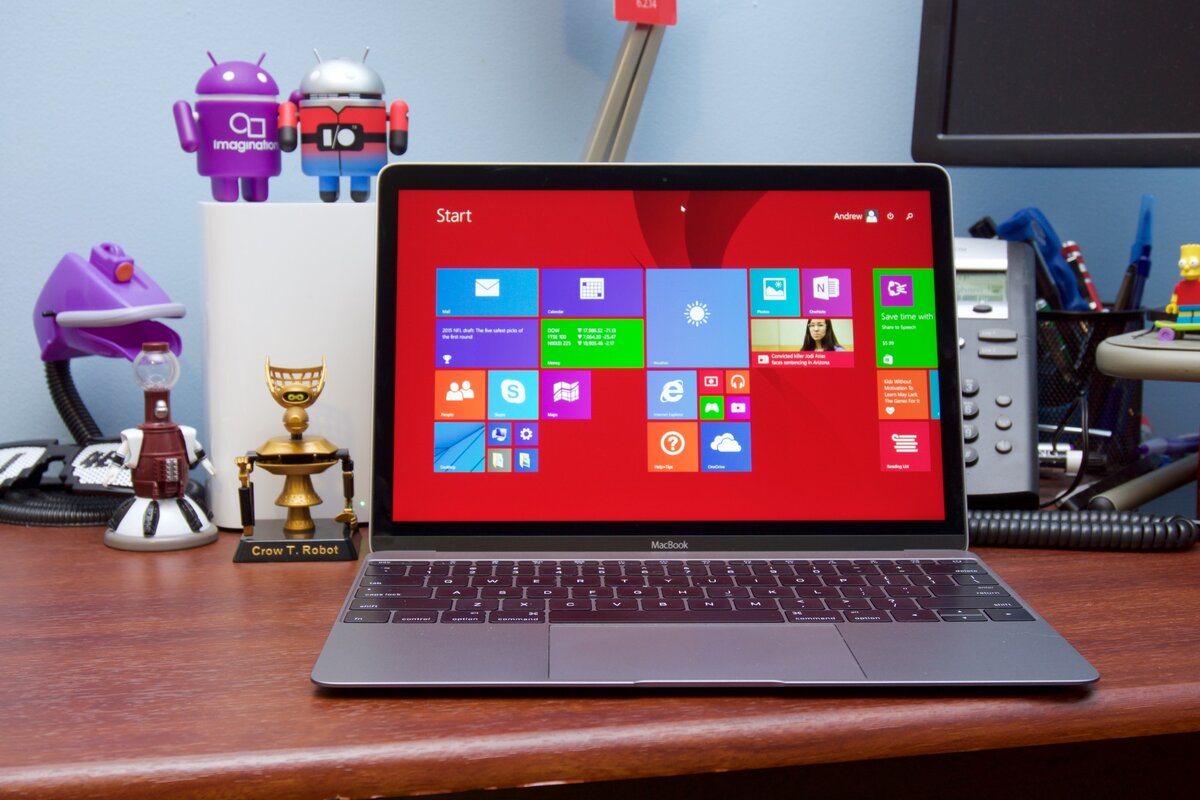
Рекомендуем использовать утилиту Apple Boot Camp для установки 64-разрядной версии Windows.
Приложение Boot Camp поможет вам разделить жесткий диск Mac для работы с обеими операционными системами, чтобы вы могли установить Windows с установочного диска или USB-накопителя.
*Важно!
Boot Camp Assistant может стереть все ваши данные. Поэтому сначала сделайте резервную копию всех личных файлов (документов, изображений, музыки, видео) на флешку, внешний жесткий диск или облачное хранилище.
Для установки должно быть не менее 80 ГБ свободного места на жестком диске.
Какие Mac могут работать с Windows?
Вот список совместимых устройств, которые есть на сайте Apple:
- MacBook 2015 года выпуска или новее.
- MacBook Air 2012 года выпуска или новее.
- MacBook Pro 2012 года выпуска или новее.
- Mac mini 2012 года выпуска или новее.
- iMac, выпущенный в 2012 году или позже.
- iMac Pro (все модели).
- Mac Pro, представленный в 2013 году или позже.
*Примечание. В настоящее время Windows не работает на новых компьютерах Mac Apple Silicon.
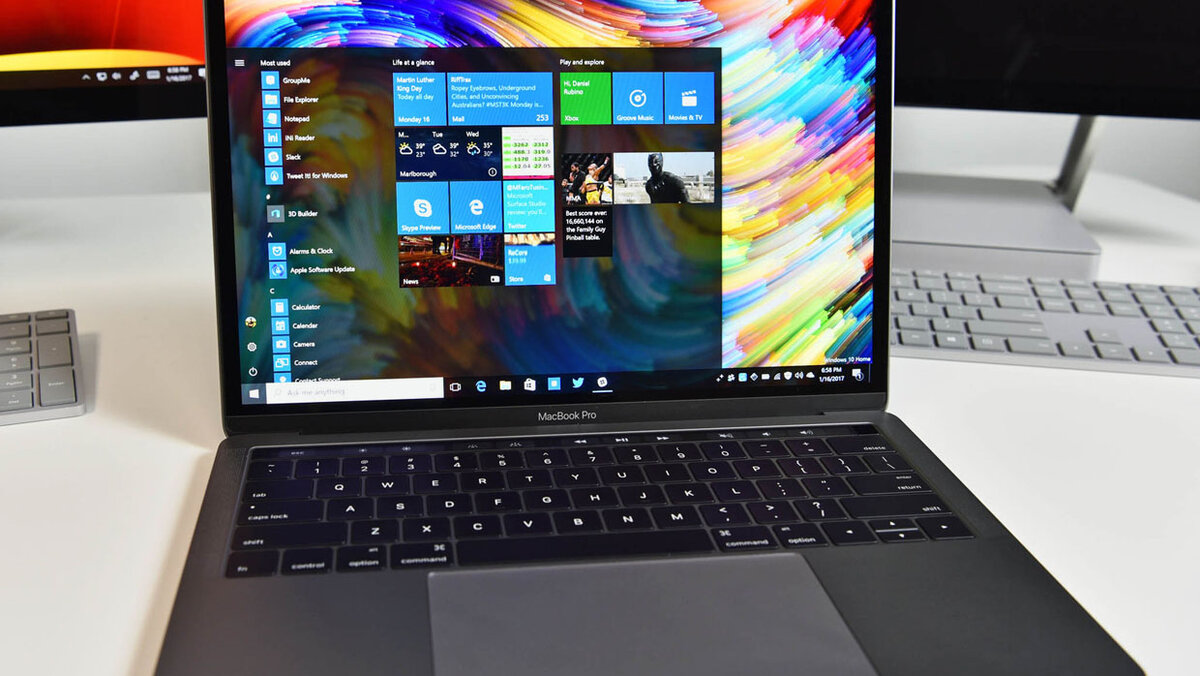
Устанавливаем Виндовс на Макбук
Шаг 1. Получите файл ISO
Прежде всего, вам скачать и установить образ диска Windows (файл ISO) с веб-сайта Microsoft.
Шаг 2. Откройте Assistant Boot Camp.
Нужно следовать инструкциям на экране. Чтобы запустить Assistant Boot Camp, перейдите в папку «Приложения» > «Утилиты». Нажмите «Продолжить», и Boot Camp для Mac автоматически найдет ISO-файл в вашей системе.
Шаг 3. Создайте раздел для Windows
Когда вы закончите работу с Ассистентом, на вашем Mac перезагрузится установщик Windows. Когда вас спросят, куда вы хотите установить Windows, выберите раздел BOOTCAMP и нажмите «Форматировать».
*Обратите внимание , что этот шаг требуется только в том случае, если вы используете флэш-накопитель или оптический привод для установки Windows. В других случаях правильный раздел будет выбран и отформатирован автоматически.
Шаг 4. Установите Windows
Чтобы завершить установку, следуйте инструкциям на экране:
- Выберите ISO-файл и нажмите кнопку «Установить».
- Введите свой пароль и нажмите ОК. Вы увидите экран установки Windows.
- Выберите нужный язык.
- Щелкните «Установить сейчас».
- Введите ключ продукта, если он у вас есть. В противном случае нажмите «У меня нет ключа продукта».
- Выберите Windows 10 Pro или Windows Home, и нажмите Далее.
- Щелкните Диск 0, раздел X: BOOTCAMP.
- Нажмите кнопку Далее. Будет установлена Windows 10.
- Когда появится экран установки, нажмите «Использовать экспресс-настройки» или «Настроить установку». Мы рекомендуем вам выбрать кнопку «Настроить» и отключить большинство, если не все переключатели.
- Затем вам будет предложено создать учетную запись. Введите имя пользователя. Вы также можете добавить пароль, если хотите.
- Нажмите кнопку Далее.
- Выберите, хотите ли вы использовать личного помощника. Вы можете отключить его, нажав кнопку «Не сейчас».
Windows загрузится полностью, так что вы сможете использовать ее как обычно.
В поле Добро пожаловать в программу установки Boot Camp щелкните Далее и примите условия лицензионного соглашения. Затем нажмите «Установить», чтобы продолжить. По завершении установки нажмите «Готово», чтобы перезагрузить компьютер.
Шаг 5. Перезагрузите Mac
По умолчанию ваш Mac по-прежнему загружается в macOS. Чтобы получить доступ к Windows, вы должны выключить Mac, а затем включить его, удерживая клавишу Option (Alt). Вас спросят, с какого диска вы хотите загрузиться.
*Обратите внимание , что в Windows, клавиша Command на Mac работает как клавиша Windows, а клавиша Option - как клавиша Alt. Если у вас есть сенсорная панель, вы увидите полный набор кнопок, аналогичный полосе управления в macOS.
Как переключиться на macOS после Windows
- Нажмите кнопку Показать скрытые значки на панели задач Windows 10.
- Выберите Boot Camp.
- Нажмите Restart в OS X.
Mac перезагрузится, и вы сразу же вернетесь в macOS. Есть еще один способ переключиться с Windows 10 на macOS - перезагрузить Mac и удерживать клавишу Option на клавиатуре, пока не появится меню загрузки. В нем вы сможете выбрать, какую ОС загрузить.
Если у вас проблемы с MacBook, заходите на наш сайт , и мы решим вашу проблему.