В этом уроке мы изучим работу с такими интерактивными инструментами как Тень, Оболочка, Вытягивание, Интерактивная заливка.
Шаг 1.
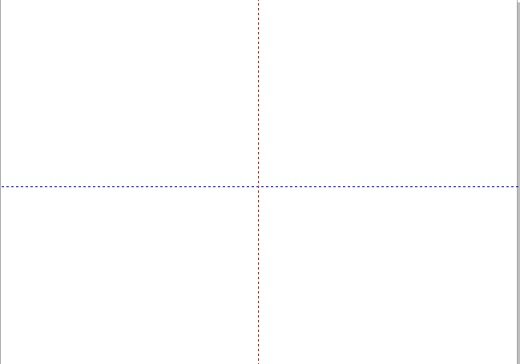
Разметим страницу альбомной ориентации двумя направляющими линиями – вертикальной и горизонтальной примерно по центру страницы.
Шаг 2.
Продублируем горизонтальную направляющую и сместим якорную точку влево за пределы страницы, повернем направляющую примерно на 12 градусов.
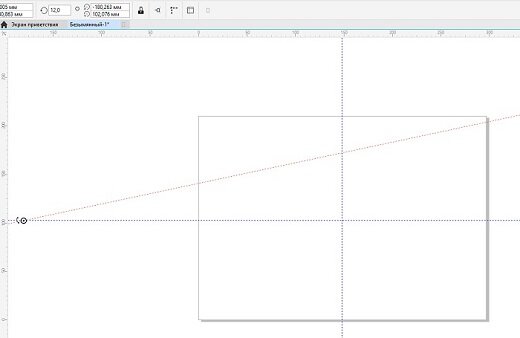
Продублируем направляющую и повернем на -12 градусов
Повторим процесс для правой стороны.
Сетка перспективы готова.
Шаг 3.
Создадим прямоугольник, который будет служить основой стены здания.
Шаг 4.
С помощью инструмента Вытянуть
Добавляем прямоугольнику объем и поворачиваем по оси У на 20 градусов, так, чтобы грани расположились примерно по направляющим.
Шаг 5.
Рисуем основу для окна. Так же прямоугольник, Вытянуть и для него включаем режим скос и показывать только скос.
Шаг 6.
Рисуем еще один прямоугольник, который будет изображать стекло. С помощью инструмента Интерактивная заливка добавляем на него блик. Группируем объекты.
Шаг 7.
Дублируем окна столько раз, сколько позволяет размер стены и распределяем их на равном расстоянии друг от друга. Снова группируем уже все окна.
Шаг 8.
Дублируем полученную группу, распределяя ряды окон уже по вертикали.
Шаг 9.
С помощью инструмента Оболочка в режиме Прямой выравниваем окна по стене.
Шаг 10.
Примерно то же самое проделываем для второй стены.
Шаг 11.
Дорисовываем вторую часть здания тем же способом.
Шаг 12.
Разъединяем Группу вытягивания для того, чтобы поменять цвет стен.
Шаг 13.
Добавляем окружение.
Шаг 14.
С помощью инструмента Художественное оформление в режиме Распылитель находим группу растения и добавляем деревья. Группу художественное оформление разъединяем, чтобы можно было работать с каждым деревом по отдельности.
Шаг 15.
Добавляем к деревьям тень с помощью интерактивного инструмента Тень. Чтобы быстро настроить тень на все деревья просто копируем тень с первого дерева.
Шаг 16.
Берем силуэт города и трассируем его. С помощью инструмента Оболочка чуть наклоняем вдоль направляющей линии.
Шаг 17.
Чтобы обрезать неровные края нашего рисунка, сгруппируем все объекты и поместим их во фрейм, который предварительно создадим в размер страницы (двойной щелчок левой клавишей мыши на прямоугольнике.
Шаг 18.
Чтобы правильно расположить объекты внутри фрейма, нажимаем кнопку Изменить и заходим внутрь фрейма, располагаем объекты так, как нам нужно и нажимаем кнопку Готово.
Урок предоставлен учебным центром Дельфа, г. Тюмень (https://delfa72.ru/)
Учебный центр Дельфа - авторизованный учебный центр Corel.
Список всех авторизованных учебных центров https://corel.ru/education/courses/