Если говорить простыми словами, то SSH это тоже самое, что удаленный рабочий стол, но доступна только консоль. В Raspberry os lite кроме консоли, ничего нет, даже графического интерфейса.
Я рекомендую ВСЕГДА устанавливать на raspberry pi ОС без графического интерфейса потому что:
1) Графика сжигает большое количество процессорного времени.
2) Графика сильно лагает.
1. Прошивка sd карты.
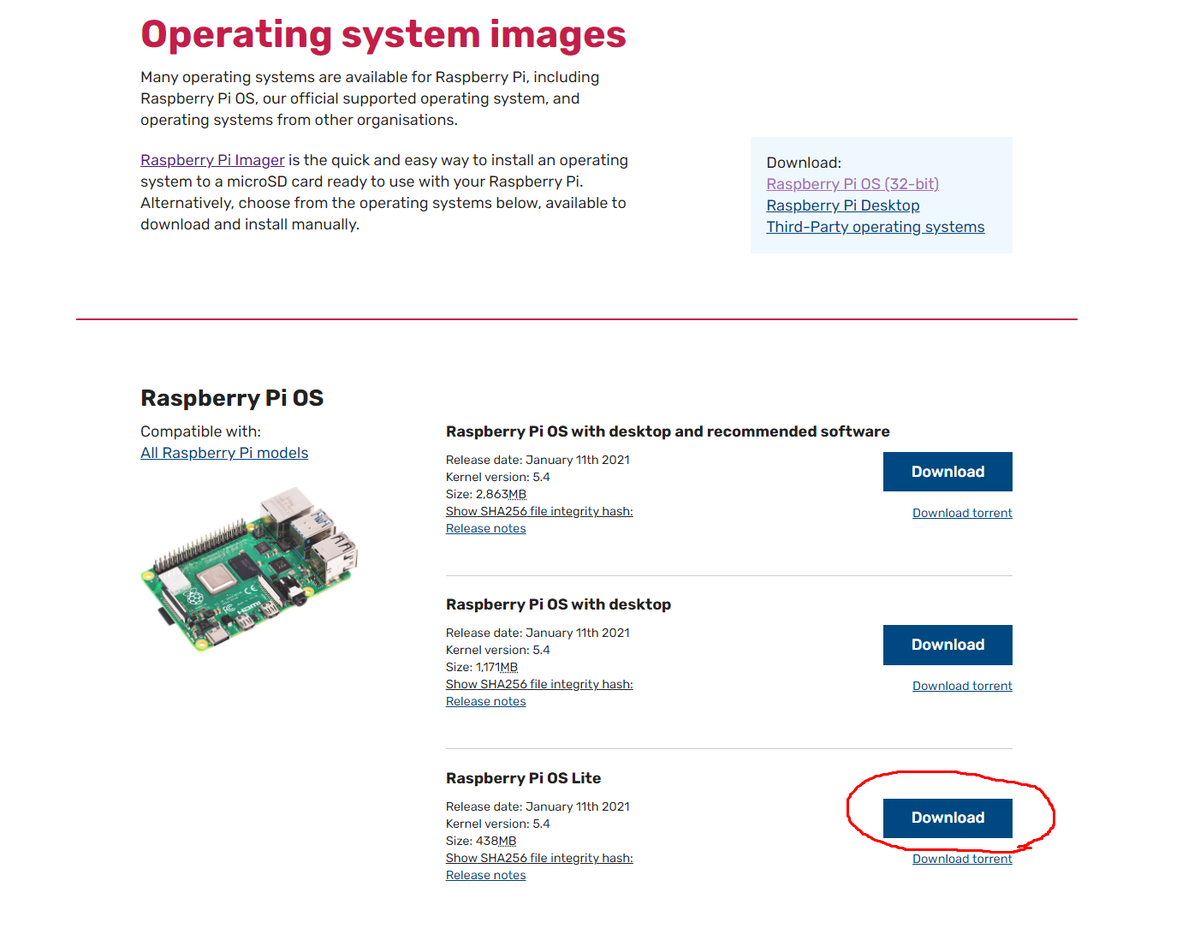
1.1 Скачиваем с официального сайта Raspberry pi os
https://www.raspberrypi.org/software/operating-systems/
Советую скачать Raspberry Pi OS Lite. В ней нет графического интерфейса, поэтому она будет "мощнее"
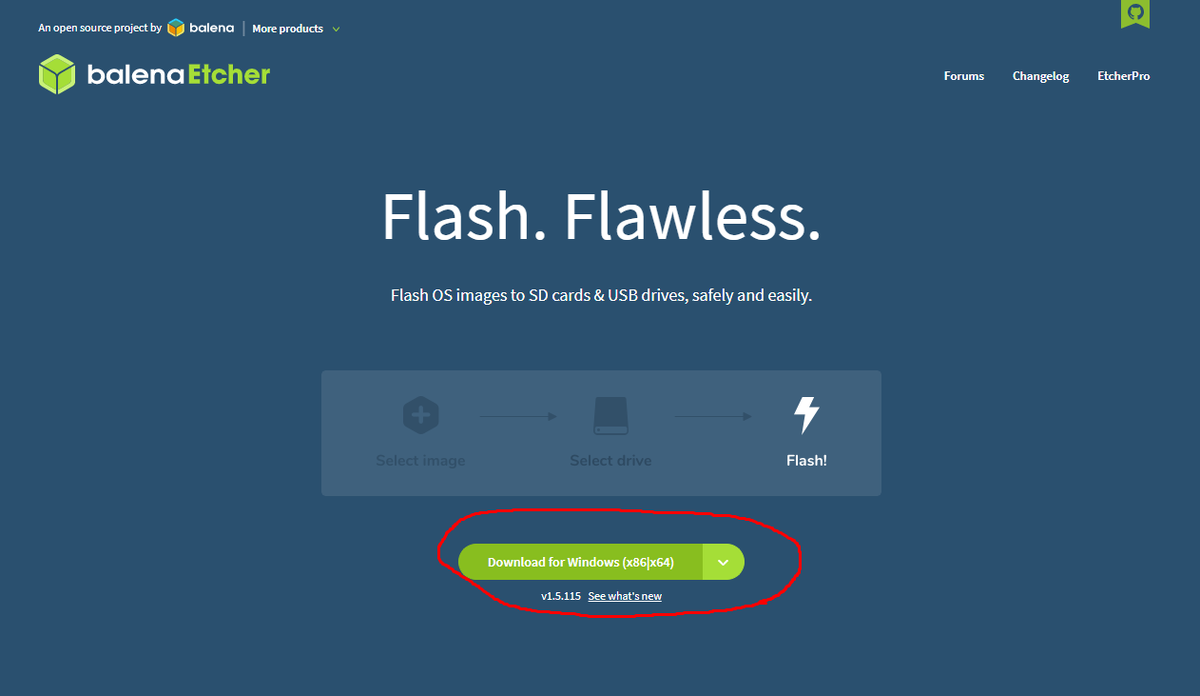
1.2 Скачиваем и устанавливаем Balena etcher
1.3 Прошиваем SD карту с помощью Balena etcher
Кликаем сюда и выбираем скаченный ранее файл Raspberry os lite. Выбираем SD карту и нажимаем Flash!
2. Активируем SSH
Нужно создать пустой файл c именем "ssh" (без кавычек и без расширения) в корне SD карты (карта будет называться BOOT)
Сделать это можно просто с помощью блокнота, заходим в
Файл->сохранить как... и пишем имя файла ssh, удалив часть с .txt
Ну или просто в папке создаем любой файл, переименовав на ssh и удалив расширение
Для того, чтобы отображались расширения файлов, кликаем по вкладке ВИД, а затем ставим галочку в поле Расширение имен файлов
Вставляем SD карту в Raspberry pi, подключаем питание, через терминал роутера или сканер сети ищем raspberry pi
Скачиваем программу Termius на компьютер или даже на телефон, вводим адрес и наслаждаемся!
Нажимаем сюда
По умолчанию username это pi
а password raspberry
ГОТОВО
Задавайте вопросы.