Доброго времени суток!
В редакторе Народной Карты есть возможность рисовать "мосты". Они бывают:
- Пешеходные
- Автомобильные
- Железнодорожные (трамвайные)
При этом методы рисования их схожи так, что я покажу на примере Автомобильных.
В статье:
Способы рисования мостов.
1) Рисование с "Нуля"!
2) "Врезать/добавить" мост в дорогу.
И Лайфхаки :
С "раскраской по уровням".
Рисование при помощи GPS треков, для большей точности.
Начнем с того, что в первую очередь нужно определить необходимость рисования моста! Так как не все то мост, что им кажется.
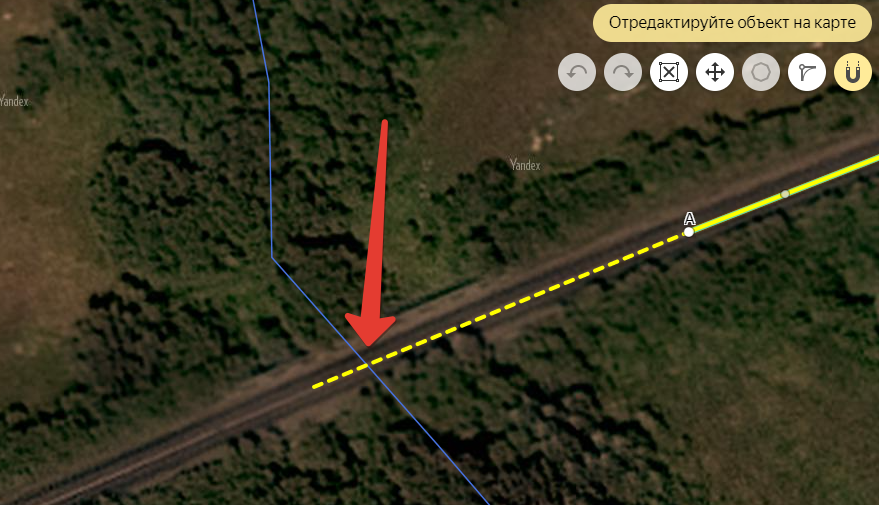
Пример - трубы под насыпью.

Способ рисования:
1) Рисование с "Нуля"!
То есть рисуя новую дорогу по спутниковому снимку, в каком то месте она пересекается с чем либо. (другая дорога, река, ЖД пути, и т.п.)
На снимке явно мост, видно его начало и конц относительно рисуемой дороги, а так же видна тень возле края.
Сохранить рисуемую дорогу на некотором расстоянии.
Если у дороги есть пересечения ближе чем длина моста то дорогу нужно довести до пересечения.
Для чего это делается?
Внешне мост может выглядеть:
Но для карты все мосты выглядят вот так:
Для этого и делается отступ от края моста, что бы создать "перемычку", которая будет соединять участок с нулевым уровнем (А0-Б0) и мост (А+1-Б+1), будет иметь среднее значение (А0 - Б+1).
Для удобства рисования сначала можно создать сам мост.
Это решит сразу несколько проблем с рисованием.
Нажать создать затем в поле ввести "Мост" и выбрать из списка "Мост - дорожное сооружение" (это полигональный объект)
Рисуем мост и сохраняем.
Начинать рисовать точки можно с любого угла, но поставив первые в доль длинного ребра, это поможет лучше позиционировать относительно снимка, при необходимости нужно выровнять геометрию при помощи кнопок в верхнем меню, или подвинуть удерживая мышью за центр объекта.
Итак мост нарисован, теперь можно рисовать перемычку.
Цитата из правил.
3.3.2.5.5 "Подъездные участки мостов, имеющие значения уровней А и Б [0—1] или [1—0], не должны иметь длину больше, чем длина самого моста."
Первая точка ставится в то место где закончилась дорога, а вторая на грани моста, при этом возникает прилипание (сниппинг) и у грани показываются крайние точки.
Затем поднять уровень точки "Б" в карточке объекта на "+1" и сохранить.
Переходим к рисованию самого моста в дорожном графе. Новый объект нужно создать внутри контура моста.
После создания участка в карточке выбрать тип сооружения --> мост. (при этом уровни точек А и Б сами станут +1)
Теперь осталось создать вторую перемычку (ли можно сказать спуск с моста на уровень земли)
С другой стороны тоже рисуется перемычка меньше длины моста. Создание второй перемычки ничем не отличается, от рисования первой, важно только правильно поставить уровни у точек. К мосту присоединена "А" значит ее уровень и поднимаем, При этом "Б" должна быть "0".
Сохраняем объект! Мост готов!
2) "Врезать/добавить" мост в дорогу.
Просматривая дорогу можно найти место где мост ввиду разных причин не был нарисован.
Я не просто употребил слово "Врезать" так как для данной операции нужен инструмент дорожного графа "Разрезать". Но сначала лучше создать "Мост - дорожное сооружение" поверх дороги в нужном месте.
Пример создания я описывал выше.
Теперь открываем участок дороги .
Можно подвинуть на края контура ближайшие точки, либо "создать" новые из средних, если в периметре контура есть лишние точки их лучше удалить так дорога будет ровнее.
Далее, нужно выбрать точки для разреза дороги и нажать на них левой кнопкой мыши. Выбираем пункт разрезать при сохранении.
Так мы получили весь набор перемычек, и отрезка моста. Остается их отредактировать - у перемычек поднять уровни у точек прикрепленных к мосту на "+1", а у отрезка моста в типе сооружений выбрать мост.
А теперь лайфхак для тех кто не уверен правильно ли у него получилось нарисовать мост и расставить уровни.
Для этого есть специальная раскраска дорог по уровням.
Открываем меню "Слои" и в строке "Дороги: Стандартная" нажимаем и выбираем Дороги: Уровни". так же и обратно на стандартную.
Теперь после выбора "Раскраски" смотрим на результат.
Желтые стрелочки идущие друг другу на встречу говорят о том, что все правильно, но если они идут в одном направлении или разных цветов, значит есть проблемы у участков.
Рисование мостов при помощи GPS треков.
В данной статье мост "Маленький" но бывает так, что нужно нарисовать мост достаточно большой протяженностью, а в некоторых случаях и те которых просто нет на текущей спутниковой подложке. И в этих случаях поможет включение слоя GPS треков.
Пример: Мост в городе Курчатов, построенный недавно, для связи районов. На снимке его нет.
Но достаточно включить слой с GPS треками (не важно как по направлению так и по интенсивности.
Включая данный слой можно нарисовать более точно мост даже если его нет на снимке. Так же у "Больших" мостов при разный углах съемки всегда будет "Плавать" геометрия, из-за этого нарисовать один раз по GPS трекам будет проще чем перерисовывать каждый раз по снимку.
Подписывайтесь на канал !