Давайте перед , перед тем как говорить о том на какие кнопки нужно нажимать для входа в «Безопасный режим» разберем зачем он существует .
Как выглядит «Безопасный режим»
При входе в него Вы не увидите привычной картинки на рабочем столе , будет запущен только минимально необходимый набор компонентов . Он не дает запускаться тем приложениям , которые прописаны в автозагрузке.
Зачем нужен «Безопасный режим»
Если Вы хотите проверить Ваш компьютер на вирусы ( они часто поселяются как раз в тех приложениях , которые находятся в автозагрузке ), то лучше всего это сделать именно в « Безопасном режиме ».
Если Ваш компьютер стал работать не стабильно , можно провести восстановление системы в данном режиме . Также если возникают глюки в работе , и мы предполагаем , что причина в драйверах , то в « Безопасном режиме » загружается самым минимум и можно решить эту задачу .
И последнее , данный режим помогает понять в чем причина проблем с компьютером , в аппаратной или программной части . Если при запуске « Безопасного режима » все проблемы ушли , то проблема в программах . Если нет , то в « железе ».
Как запустить «Безопасный режим»
Теперь давайте рассмотрим , как запустить такой полезный режим из работающей , в настоящее время , операционной системы .
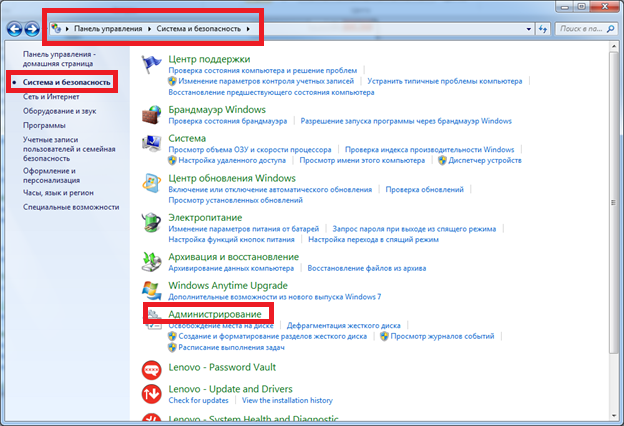
Заходим в меню «Пуск», выбираем пункт «Панель управления», входим в «Система и безопасность», здесь нужно выбрать раздел «Администрирование».
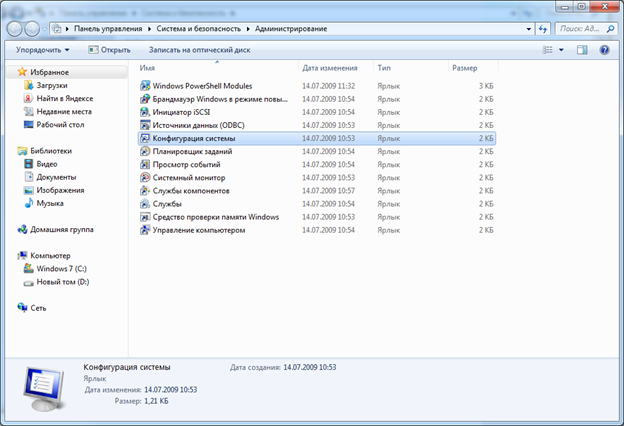
В открывшемся списке выбираем «Конфигурация системы»
Далее выбираем вкладку «Загрузка», ставим галочку «Безопасный режим» (проверьте, что выбран вариант – минимальная, он стоит по умолчанию, но убедитесь в этом)
Далее жмем «Применить» и «ОК»
На предлагается следующий выбор:
Первый вариант «Перезагрузка» - компьютер перегрузиться в «Безопасном режиме».
Второй вариант «Выход без перезагрузки» - работа продолжится в обычном режиме, но при следующем включении будет активирован «Безопасный режим»
Но если вы пока не намерены выходить из системы, то жмите «Выход без перезагрузки» . В этом случае вы продолжите работу, а «Безопасный режим» активируется при следующем включении ПК.
Как запустить «Безопасный режим». Второй вариант.
Еще один более быстрого вариант входа в «Безопасный режим» - в момент запуска компьютера (если он уже включен, то просто перегружаем).
Ждем звукового сигнала, который говорит о том, что BIOS инициализирован, далее, быстро, не дожидаясь приветственной заставки Windows несколько раз щелкам по кнопке F8 (на часть ноутбуков возможны другие клавиши, например, Fn+F8).
После этого Вы увидите окно:
Кнопками «Вверх» и «Вниз» выбираем пункт – «Безопасный режим»
Вывод
Если Ваш компьютер начал тупить, то первое что стоит сделать это проверить его на вирусы обязательно в «Безопасном режиме». Тем более, что сделать это крайне просто.