WebP - новый графический формат, разработанный компанией Google в 2010 году как альтернатива для популярных форматов jpg и png.
Главное его преимущество - меньший размер при одинаковом качестве по сравнению с другими графическими форматами, применяемыми в веб-дизайне. Малый размер уменьшает время загрузки сайта, что является несомненным плюсом.
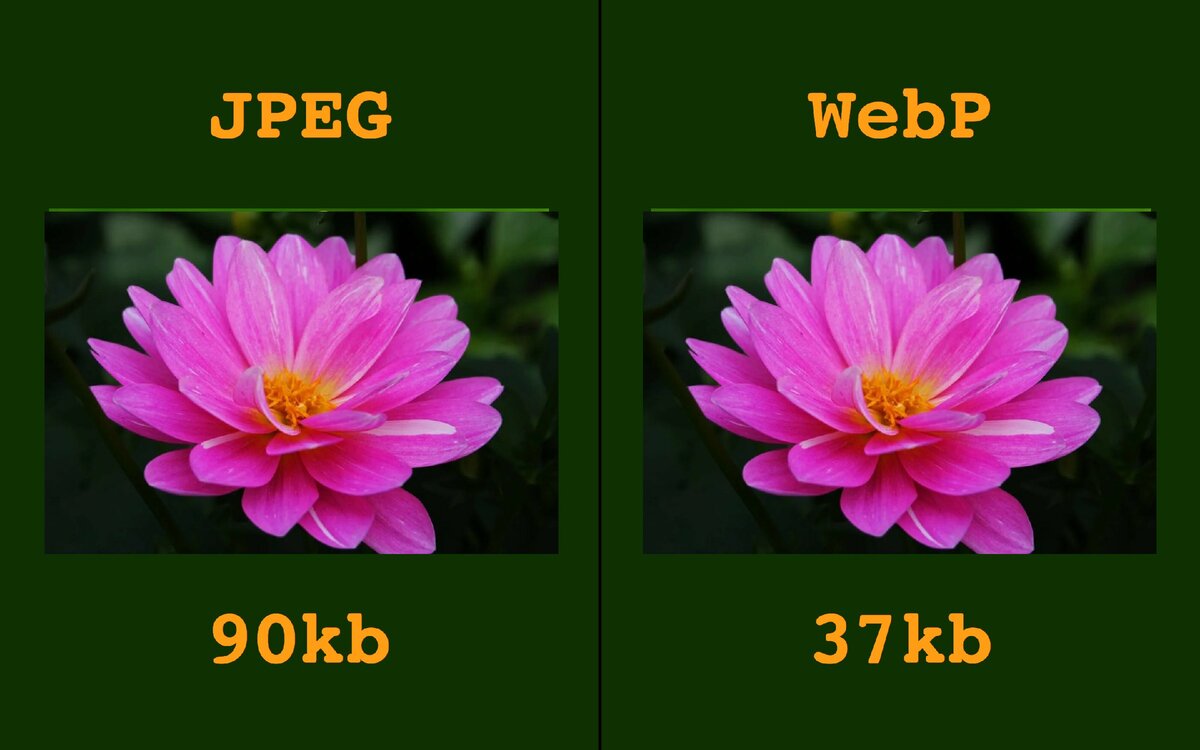
WebP поддерживает прозрачность, как png, анимацию, как gif, сочетает в себе все преимущества распространенных форматов.
Минус - это то, что его поддерживают не все браузеры и графические редакторы. Например, популярный Фотошоп не работает с форматом WebP.
Специалисты утверждают, что новый формат из-за большого сжатия теряет часть цветов и делает изображение плоским.
Как бы там ни было, формат WebP уже присутствует в интернете независимо от наших желаний и предпочтений.
Бывает, что вы скачиваете с какого-то сайта или фотостока картинку, а она не открывается графическими редакторами. Если вы кликнете по нему, чтобы просмотреть, откроется окно:
То есть, посмотреть его можно только с помощью браузера (исключением являются браузеры Apple и старые версии).
Редактировать картинку с помощью Фотошопа или другого графического редактора не получится.
Если вы скачали картинку .webp и захотите вставить ее в статью Яндекс Дзен, то он ее не увидит на вашем диске. А вот гугловский Blogger такое фото откроет.
Получается, работать с этим форматом сложно или невозможно. Остается конвертировать картинку webp в привычные jpg или png.
Программ для конвертации много, в том числе в сети. Рассмотрим один из сервисов в интернете, который работает быстро, качественно и бесплатно.
Сайт ezgif.com производит конвертирование разных форматов, в том числе и webp в jpg, png, gif, mp4 и в обратном направлении.
Если выбрана конвертация из webp в jpg, то открывается окно, в котором надо выбрать файл на компьютере или по адресу в сети и нажать кнопку Upload:
Фото загрузится на сайт и откроется следующее окно:
Нажав на кнопку Convert to JPG, вы передвигаетесь ниже по странице и попадаете в окно:
Здесь можно картинку отредактировать: обрезать, повернуть, добавить надпись или эффекты и пр. Для сохранения на компьютер нажимаем на последнюю кнопку Save, отмеченную красной стрелкой.
Файл сохраняется на жесткий диск и его можно нормально использовать.
Надеюсь, статья будет вам полезна. Подписывайтесь на канал, чтобы не пропустить полезную информацию.