Как известно, многие фотографы сортируют и отбирают фотографии в #Лайтрум , благо, различных функций в нем для этого более чем достаточно. И заниматься этой муторной деятельностью в LR удобно при одном условии - достаточно производительный компьютер. А вот если у вас и процессор типа i3, и оперативки 4-6 гигов, и видеокарта так себе, то процесс сортировки в #lightroom может начать казаться каторгой, ведь на банальное перелистывание фотографий может уходить несколько секунд. Такое бывает не со всеми конфигурациями компьютера, но все же, явление не редкое.

А что ж делать-то?
Ответ прост: использовать другую программу для отбора. Моя личная рекомендация: Photomechanic 5. Имея другие, менее ресурсоемкие, алгоритмы обработки изображений в RAW, Фотомеханик перелистывает фотографии с такой же скоростью, словно это маленькие джипежки.
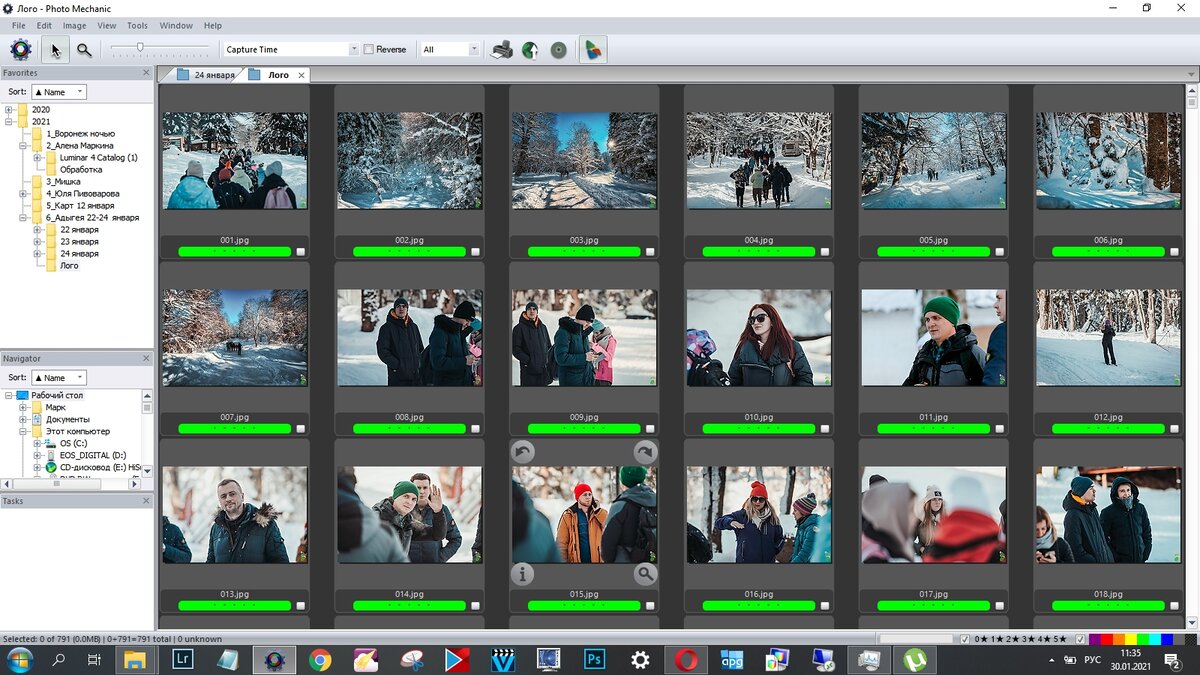
А сортировать проще простого: выбираете фотографию, нажимаете на цифру от 1 до 5 (я делаю это на цифровой клавиатуре - быстрее и удобнее), и таким образом вы ставите рейтинг фотографии в виде цветовой метки. А потом, в правом нижнем углу нажимаете на иконку фильтра нужного вам цвета, и можете делать с отсортированными фото нужные действия. Перед кликом на цветовую иконку зажмите клавишу SHIFT, и останутся только те фото, которые имеют данную отметку. А далее, я, например, переношу их в отдельную папку, из которой уже гружу в лайтрум.
Ах, да, мини-лайфхак, куда ж без этого! Откройте настройки программы ("Edit" - "Preferences"), зайдите во вкладку "Preview", и вверху в правой части поставьте галочки под всеми тремя пунктами раздела "Automatically advance to next photo when". Теперь, когда вы поставите фотографии свой "ранг", произойдет автоматическое перелистывание к следующей фотографии, что снимает с вас необходимость нажимать на стрелки клавиатуры для листания. Экономит кучу времени! С помощью этих нехитрых приемов вполне реально отсортировать 1300-1800 фотографий в час, а то и чуть больше, зависит от типа съемок и структуры самого ранжирования.
А еще, если во время просмотра и ранжирования фоток вы нажмете на клавишу "С", то у вас откроется инструмент "Crop", с помощью которого вы можете быстренько откадрировать фото, исключив этот процесс в Лайтруме, который также может подтормаживать в этой программе.
Если эта статья была полезна, поставьте ей, пожалуйста, лайк, и буду рад вашим комментариям!
И еще немного полезных статей на фототематику:
Как задать правильные имена фотографий после их экспорта из Lightroom?
Как создать фотографии, которые невозможно создать?
Пять советов обладателям мануальных объективов.
Пять причин купить объектив Зенитар 1.4/85 мм
Как купить фотоаппарат на Авито, и не быть обманутым мошенниками.
#Фотография #фотографии #лайфхак #обработка фото #обработка фотографий #adobe lightroom #советы фотографам #секреты фотографии