Пошаговая инструкция создания треков маршрутов в приложении LocusMapPro.
Предыдущие уроки: урок 1, урок 2, урок 3.
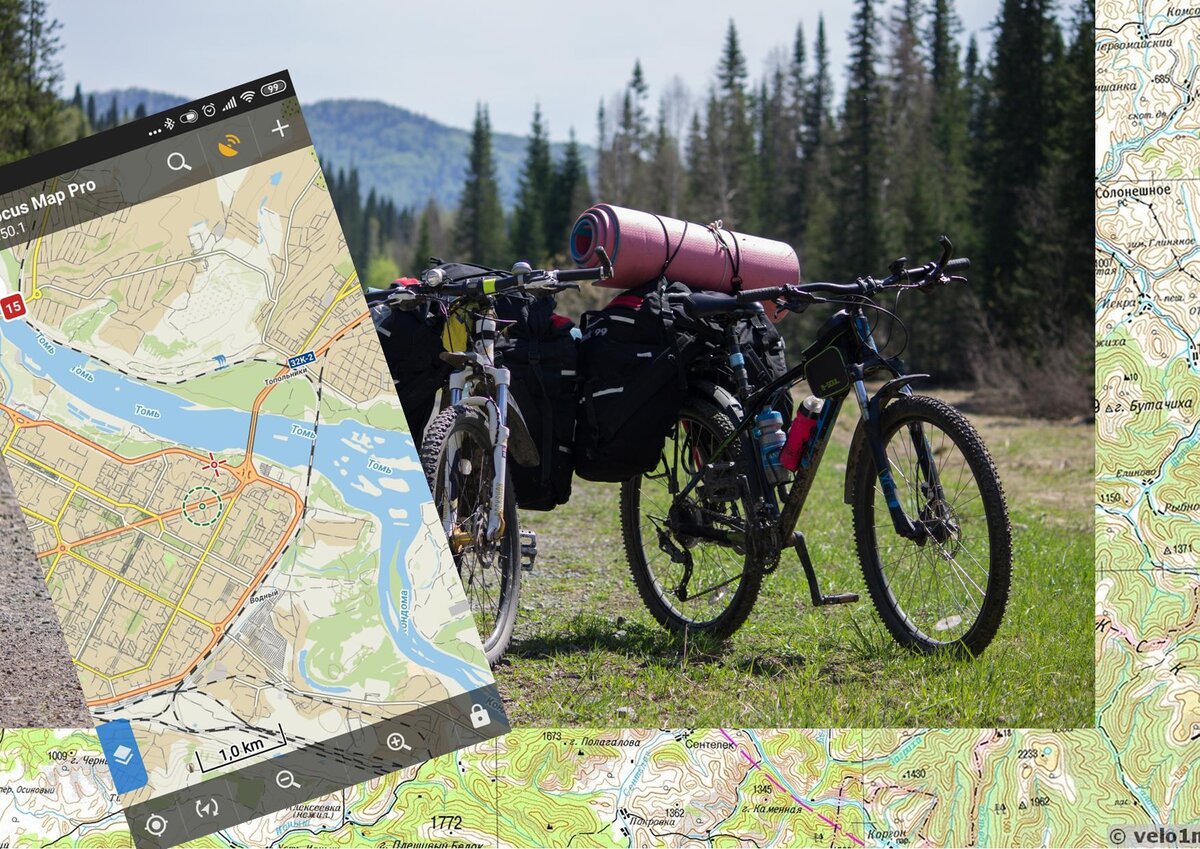
В предыдущих постах речь шла об онлайн программах и сайтах, но находясь вне дома и вне доступа сети интернет тоже бывает необходимость создать, нарисовать маршрут. И тут на помощь приходит приложение Locus Map Pro для систем андроид!
Locus Map Pro (Локус мэп)
Возможностей у этой программы довольно много. Но, чтобы использовать их все, придется скачать платную версию. И, поверьте, оно того стоит! Зато, вам гарантирована мобильность и ПОЛНАЯ АВТОНОМНОСТЬ! Далее, сколько бы вы не переустанавливали ОС своего смартфона или вовсе не решили сменить один на другой, всегда, скачивая вновь программу на смартфон, гугл аккаунт запоминает своего покупателя и вам не надо заново платить за программу. Скачать приложение можно здесь либо с официального сайта.
Основные функции приложения:
- Широкий выбор карт и GPS локаций;
- GPS навигация, ведение по маршруту;
- Офлайн карты (при отсутствии интернет подключения);
- Геокешинг
- Создание и запись треков маршрутов
- Хранение и редактирование файлов треков и точек.
Доступно и подробно о том, как начать работать с приложением и настроить его под себя, можно почитать на сайте "Энциклопедия странствий" здесь. Я лишь разберу функции создания треков, их сохранение и редактирование.
1 шаг.
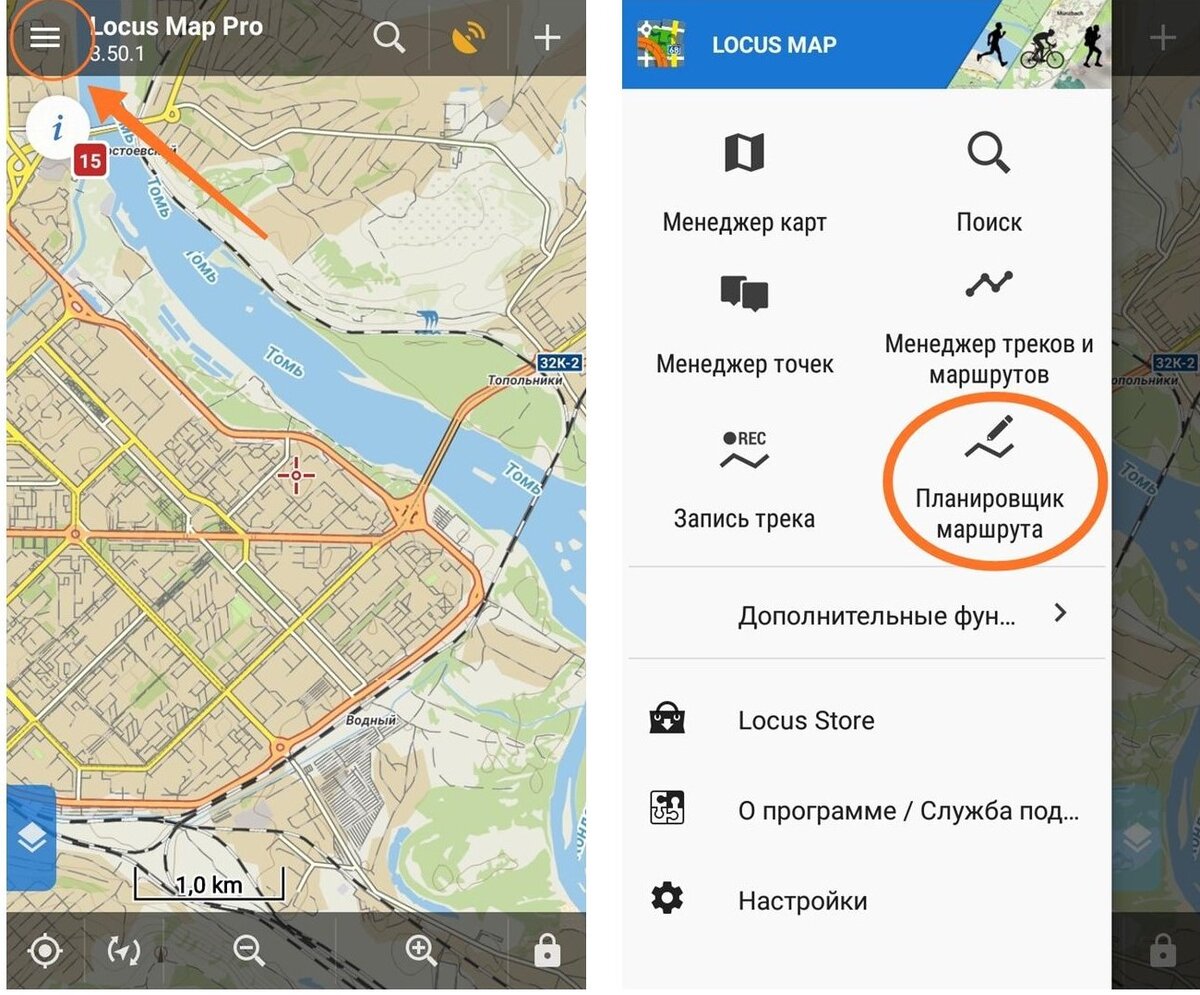
Для начала создания трека откройте приложение на смартфоне и нажмите на кнопку "меню" в левом верхнем углу. На открывшейся панели выберите "Планировщик маршрута".
2 шаг.
Предварительно выберите режим рисования: авто, велосипед, прогулка или "созданный вручную", нажав на кнопку в левом нижнем углу окна. Если доступна сеть интернет, линии пути маршрута приложение рисует автоматически, повторяя все повороты дорог и троп, если они обозначены на карте, достаточно навести курсор и нажать на участок, где должен пролегать маршрут. Наведите курсор на участок начала пути и нажмите " + ", добавив точку. Далее знаками " + " и " - " продолжайте добавлять или удалять точки, рисуя трек. По окончании, нажмите кнопку "меню" в правом верхнем углу окна и выберите "Сохранить".
3 шаг.
Трек автоматически сохраняется во внутренней памяти смартфона. Чтобы поделиться файлом или перенести его на другое устройство, надо выгрузить трек на внешний носитель (SD карту). Для этого нажмите на линию трека и в открывшемся окне выберите стрелку справа. Откроется ещё окно, где надо выбрать "Детали трека". В следующем окне нажмите стрелку в левом нижнем углу и выберите "Экспорт". На этом этапе вы выбираете формат файла (нажмите на иконку GPX вверху) и папку для сохранения файла. После всех манипуляций нажмите кнопку ЭКСПОРТ.
4 шаг.
После того, как трек создан, можно увидеть такую информацию о нём, как: протяженность маршрута, набор высоты, сброс высот, миним. высота, макс. высота, а также график профиля высот. Для этого снова нажмите на линию трека и в открывшемся окне выберите стрелку справа. Откроется ещё окно, где надо выбрать "Детали трека" . В следующем окне нажмите стрелку в левом нижнем углу и выберите "Дополнительно". Далее выберите в новом окне "Обновление высот" и тогда во вкладках "Статистика" и "График" будет отображена информация о высотах. А также, перемещая курсор по линии маршрута, вы будете видеть высоту каждой конкретной точки трека.
Редактирование трека маршрута
Приложение Locus Map Pro позволяет вносить изменения в любой готовый файл трека, созданный здесь же в программе либо загруженный из вне. Можно разделять трек на части и сохранять их отдельными файлами, либо наоборот склеивать несколько отдельных отрезков в единый трек, а также добавлять или удалять точки в готовом файле.
1. Добавление / удаление точек в готовом треке.
Если маршрут создан некорректно и есть необходимость удалить часть точек или наоборот добавить, нажмите на линию трека и в открывшемся окне выберите стрелку справа и далее "Детали трека". Затем выберите "Планировщик маршрута" и теперь продолжайте добавлять точки, рисуя продолжение трека, либо удалите предыдущие, используя " + " и " - ".
2. Разделение трека.
Предположим, что ваш маршрут рассчитан на несколько дней, тогда будет логичнее разбить трек на части в точках финиша-старта. Для этого наведите курсор на соответствующую точку трека и нажмите на неё. Далее, также нажмите стрелку справа в новом окне и выберите "Изменить трек". В новой вкладке "Инструменты" выберите "Разделить". Оригинальный трек лучше сохранить, так как он вам может ещё пригодиться, поэтому не стоит отмечать галочкой "удаление трека".
3. Объединение треков.
Теперь рассмотрим вариант, когда у вас есть несколько частей одного маршрута, которые надо сложить в один. Например, один вы нарисовали в Locus, а другие в иных источниках, используя более подробные карты. Для этого жмите иконку "Меню" в верхнем правом углу, затем выберите "Менеджер треков и маршрутов" и в новом окне откройте нужную папку: "Мои треки" или "Записанные".
Затем, нажав иконку "настройки", надо галочкой выделить те треки, которые необходимо объединить, после чего нажмите в новом окне "Объединить треки". Также поставьте галочку напротив "Слияние с пробелами", чтобы была цельная линия, если на участке есть дороги и тропы. Пробелы оставьте, если требуется подсчитать точный километраж прохождения маршрута, без учета переправ, трансфера и т.д.
Я рассказала об основных функциях создания и редактирования треков. Если у вас появились вопросы или есть что дополнить, пишите в комментариях!