Это универсальный способ демонстрации экрана смартфона на ПК работает на всех версиях операционной системы Windows.
Приложение Screen Cast
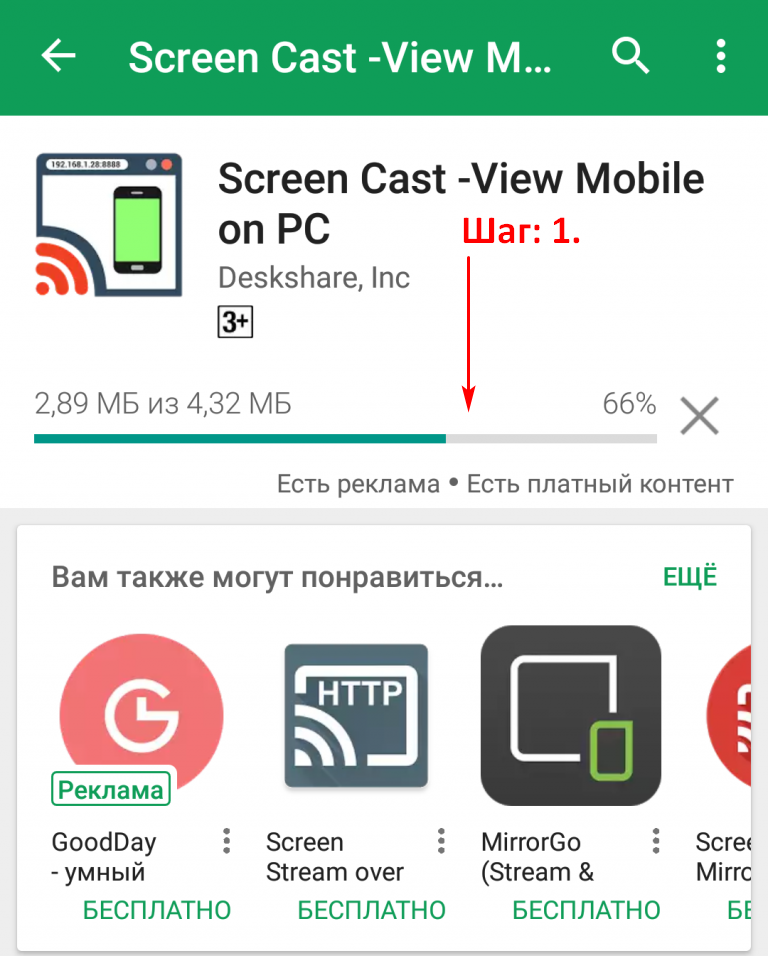
Шаг 1: скачайте и установите приложение через магазин Google Play.
Шаг 2: подключите свой ПК и смартфон, к одной Wi-fi сети.
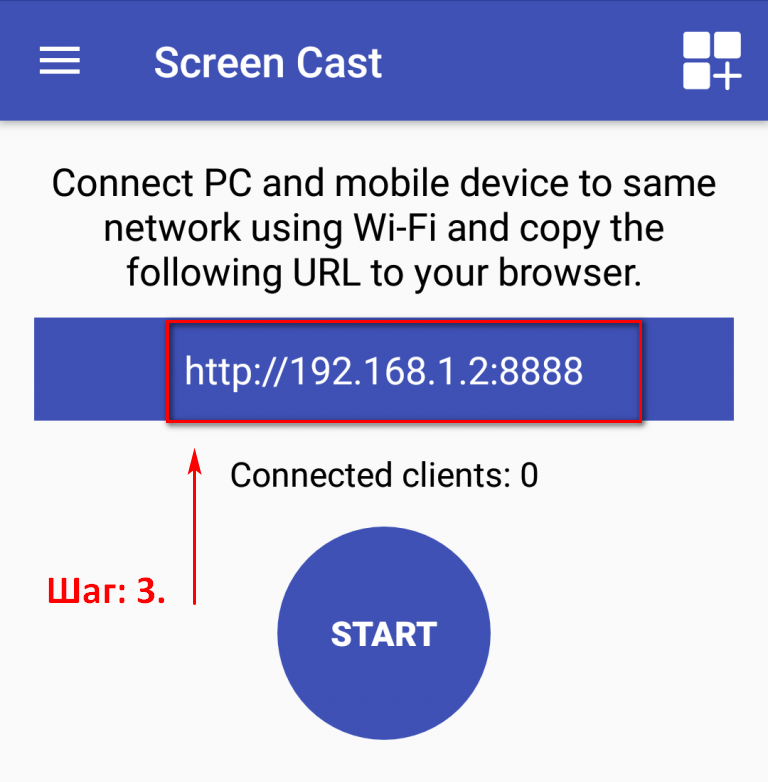
Шаг 3: запустите программу и нажмите "Start now", скопируйте указанный IP адрес.
Шаг 4: в открывшемся окне укажите параметры: доступно везде, при каждом запуске, дополнительно можете ввести PIN-код.
В магазине приложений вы найдете десятки похожих по названию и функционалу программ, все они обладают такими же или расширенными функциями и работают по одному принципу – генерируют уникальный IP-адрес для соединения по Wi-fi сети.
Подключение по USB
Еще один способ продемонстрировать экран телефона на ПК – соединить оба устройства с помощью кабеля USB и специального приложения для браузера Google Chrome.
Шаг 1: установите Google Chrome Vysor.
Шаг 2: подключите к телефону и ПК USB-кабель.
Шаг 3: запустите Vysor приложение и нажмите "Find Devices".
Шаг 4: Выберите свое устройство и нажмите «Ок».
Механический способ соединения не требует ввода IP-адресов и сложных настроек, но может не работать с некоторыми моделями телефонов. Если смартфон не подключается, в настройках телефона выберите режим отладки USB.
Иногда соединение не происходит из-за самого шнура, - рекомендуется использовать только фирменные USB-кабели.
Anniversary
Это программное обеспечение установлено по умолчанию в операционной системе Windows 10.
Шаг 1: подключите свой ПК и смартфон к одной Wi-fi сети.
Шаг 2: откройте панель уведомлений, разверните список доступных опций, выберите «Подключение».
Шаг 3: выберите пункт «Проецировать на этот компьютер».
Шаг 4: в открывшемся окне укажите параметры: доступно везде, при каждом запуске, дополнительно можете ввести PIN-код.
Шаг 5: в настройках телефона выберите раздел «Сеть», затем «Трансляция» (в некоторых моделях «Беспроводной дисплей»), активируйте ее, выберите свой ПК.
Шаг 6: на ПК появится запрос на подключение устройства, – нажмите «Да».
Не смотря на сложность перовой настройки – это действительно простой метод, пользователю не нужно устанавливать дополнительные приложения и физически подключать устройство через кабель.
Каждый способ имеет свои недостатки и преимущества, в зависимости от модели смартфона, один способ может сработать, а другой нет.
Возможно, если не один способ не будет работать попробуйте сбросить на заводские настройки телефон. Стоит также обратить внимание на программы, которые могут мешать подключению и/или удалить или переустановить их.
P.S Стоит сказать что для того чтобы играть на компьютере в Андроид игры можно просто установить эмулятор Андроида.