Sizning Android yoki iOS tizimida ishlovchi smartfoningiz qulflanib qoldimi? Hech ham havotir olmang! Bugun sizga yetkazmoqchi bo'lgan maqolamiz orqali bu muammoni birgalikda hal qilamiz.
Android smartfonni qanday ochish mumkin
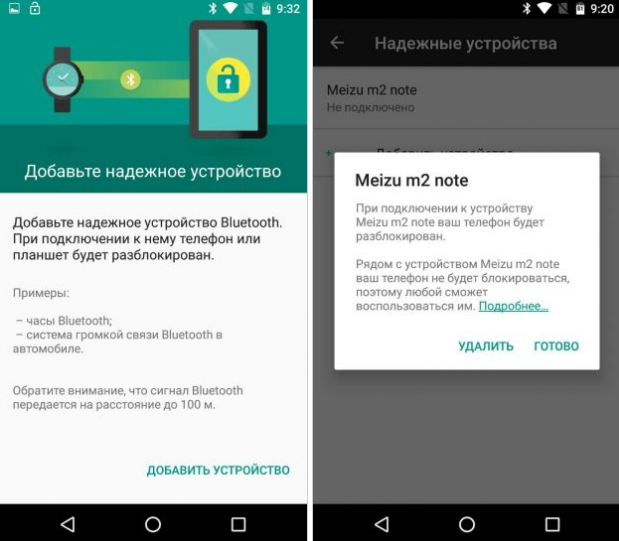
1. Smart Lock amalidan foydalaning.
Smartfoningizni harid qilgan vaqtingizda uning sozmalarini o'zingiz uchun moslaganingizda balki Smart Lock amalini ham sozlagan bo'lishingiz mumkin. Misol uchun, siz biror bir moslamani smartfoningizga Bluetooth orqali ulagan bo'lsangiz va u ishonchli moslamalar qatoridan o'rin olgan bo'lsa, ushbu moslamani Bluetooth yodamida smartfoningizga qayta ulang. Smartfoningizni ochish uchun hech qanday PIN kod, parol va boshqa narsa kiritishingizga hojat qolmadi.
2. Google akkaunt yordamida
Androidning eski talqinlarida (5.0 Lollipop gacha) ekran blokirovkasini Google akkaunt yordamida ochish imkoniyati mavjud bo'lib, bu amaldan foydalanish uchun smartfoningiz internetga ulangan bo'lishi zarur. .
Smartfon ekrani qulf holatiga tushib qolganda ekraningizda "Parolni unutdingizmi?" mazmuniga yaqin ibora hosil bo'ladi. Ushbu yozuv ustiga bosib Google akkauntingiz ma'lumotlarini kiritgan holda smartfoningizni ochishingiz mumkin.
3. Smartfon ishlab chiqaruvchisining maxsus xizmatidan foydalangan holda
Bir nechta smartfon ishlab chiqaruvchi brendlar moslamalarni ochish uchun maxsus xizmatlarni ishga tushirgan bo'lib, bunga misol sifatida Samsung kompaniyasining Find My Mobile xizmatini ko'rsatishimiz mumkin. Uning yordamida unutilgan grafik kalit, PIN kod va hattoki barmoq izi qulflarini ham ochishingiz mumkin bo'ladi. Buning uchun sizning moslamangiz Samsung akkauntingizga ulangan bo'lishi zarur.
Sizning smartfoningiz ishlab chiqaruvchilari huddi shunday xizmatni yo'lga qo'yganligini tekshirish uchun ularning rasmiy web saytlariga tashrif buyuring.
4. Moslamangizni avvalgi sozlamalarga qaytarish orqali
Agarda yuqoridagi usullar smartfoningizni ochishga yordam bermagan bo'lsa, unda smartfoningizni ishlab chiqarilgandagi holatga qaytarishingiz kerak bo'ladi. Bunda smartfoningiz xotirasidan o'rin olgan ma;lumotlar o'chib ketadi. Lekin, smartfoningizni qulfdan ochishga erishasiz
Smartfoningizni o'chirib, xotira kartani (SD karta) chiqaring. Leyin quyidagi ketma-ketlikdagi amallarni bajaring. Agar quyidagi amallar yordam bermasa, smartfondan o'rin olgan barcha tugmalarni 10-15 soniya teng bosib turish kerak:
- ovozni pasaytirish tugmasi + o'chirish tugmasi;
- ovozni kuchaytirish tugmasi + o'chirish tugmasi;
- ovozni pasaytirish tugmasi + o'chirish tugmasi + "Uy" tugmasi;
- ovozni pasaytirish tugmasi + ovozni kuchaytirish tugmasi + o'chirish tugmasi.
Smartfoningiz ekranida hosil bo'lgan menyudan Recovery punktini tanlab, Wipe data / factory reset buyru'gini tanlang. Agarda bu menyuga kira olmasangiz, smartfoningiz uchun mo'ljallangan yo'riqnomani qidiring.
Bu amallar bajarilganidan so'ng smartfoningiz sozlamalari zavoddan chiqqandek yangi holga qaytadi. Va smartfoningiz maxsus sozlamalarni kiritisingiz so'raydi.
Yuqorida keltirilgan qulfni ochish usullari faqatgina smartfonlarda emas balki Android planshetlari uchun hambir xilda amal qiladi.
iPhone qulfini ochish
Agarda siz iOS tizimida ishlovchi moslamangiz parolini unutgan bo'lsangiz, sizning oldingizda faqatgina bitta yo'l - u ham bo'lsa moslama sozlamalarini zavoddan chiqqandagi holatiga qaytarish yo'li turadi holos. Buni quyidagi ikki usul bilan amalga oshirishingiz mumkin: iCloud hamda iTunes yordamida. Birinchi usulda siz moslamangizda "iPhone'ni topish" amalini yoqqan bo'lishingiz talab etiladi. Ikkinchi usul uchun esa USB kabel hamda kompyuterga o'rnatilgan iTunes dasturlari kerak bo'ladi.
Har ikkala usulda ham siz faqatgina parolni emas, balki moslamadan o'rin olgan barcha ma'lumotlarni o'chirib yuborishingizga to'g'ri keladi. Agar siz ma'lumotlarni zahiraga olib qo'ygan bo'lsangiz, ularni tiklash imkoni mavjud.
1. iCloud yordamida sozlamalarni tiklash
Sizning moslamangizda "iPhone'ni topish" amali yoqilganligini tekshirish uchun uni internetga ulashingiz kerak bo'ladi. So'ngra, kompyuteringizda iCloud'ning rasmiy saytiga tashrif buyurib, Apple ID yordamida o'z akkauntingizga kirasiz. U yerdan esa "iPhone'ni topish" tugmasini bosasiz.
Agarda sizda kompyuter mavjud bo'lmasa, internetga ulangan istalgan moslama yordamida yuqoridagi amallarni bajarishingiz mumkin.
Agarda sizning smartfoningizda "iPhone'ni topish" amali faollashtirilgan bo'lsa, u yerda sizning moslamangiz paydo bo'ladi. Agarda moslamangiz ushbu ro'yxatdan chiqmasa, parolni tiklashning ikkinchi usuliga o'tishingiz kerak.
Amal faollashtirilgan smartfon uchun saytda hosil bo'lgan smartfon belgisi ustiga bosing, keyin esa "iPhone ma'lumotlarini o'chirish" (Стереть iPhone) tugmasini bosib, qadamba qadam harakat qiling.
Natijada iPhone qulfini ochib, undan yangidan foydalanish imkoniga ega bo'lasiz.
2. iTunes yordamida parolni tiklash
Kompyuterga o'rnatilgan iTunes dasturini ochib, smartfoningizni kompyuterga ulang.
Agar avval ham smartfoningizni kompyuterga ulagan bo'lsangiz, oyandagi smartfoningiz belgisi ustiga bosing. Hosil bo'lgan menyudan smartfoningizni qayta sinxronlab, ma''lumotlaringizni zahiraga oling. So'ngra, "Olingan nusxalardan tiklash" (Восстановить из копии…) tugmasini bosib, ko'rsatilgan amallarni bajaring.
Agarda avval smartfoningizni iTunes'ga umuman ulamagan bo'lsangiz yoki iTunes ham parol so'rasa, smartfoningizdagi ma'lumotlarni zahiraga olomaysiz. Lekin, uni mahsu rejim asosida qayta tiklash imkoniyatiga ega bo'lasiz:
1. iPhone'ninoodatiy tarzda yoqing.
iPhone SE, iPhone 6s, iPhone 6s Plus va eski modellar uchun Tiklash oynasi paydo bo'lguniga qadar "Uy" (Домой) tugmasi bilan birgalikda blokirovka tugmasini bosib turing.
iPhone 7 va iPhone 7 Plus modellari uchun blokirovka tugmasi va ovoz pasaytuiruvchi tugmani tiklash oynasi hosil bo'lguniga qadar bosib turing.
2. Kompyuteringiz ekranida Qayta tiklash oynasi hosil bo'lib, ushbu oynada "Tiklash" (Восстановить) tugmasini bosasiz va iTunes yo'riqnomasiga asosan harakat qilasiz.
3. Agarda iPhone qayta tiklash rejimidan chiqib ketib qolsa, uni noodaity tarzda qayta yoqib, tiklash rejimiga qaytishingiz mumkin.
Smartfoningizni qulfdan ochish bo'yicha savol va mulohazalaringizni kanalimizning Telegramdagi rasmiy https://t.me/ovozatv guruhida yozib qoldirishingiz mumkin.
@OVOZA - zamonaviy va innovatsion