Привет этой статье речь пойдет о том как восстановить свою смарт приставку Xiaomi Mi Box 3, после обновления на Android TV 9.0. Потому что последнее обновление принесло много проблем, а именно речь о постоянном зависании картинки после непродолжительного простоя приставки. И для того чтобы возобновить нормальную работу приставки приходилось каждый раз перезагружать устройство, ждать загрузку системы и только тогда пользоваться.
Для восстановления системы или отката с Android TV 9.0 на Mi Box 3 нам понадобится оригинальный файл прошивки с Android TV 8.0, архив для обновления системы, юсб флеш накопитель и собственно программа с помощью которой будем проводить прошивку. К слову, все ссылки на файлы и программу вы найдете в описании под видео-инструкцией.
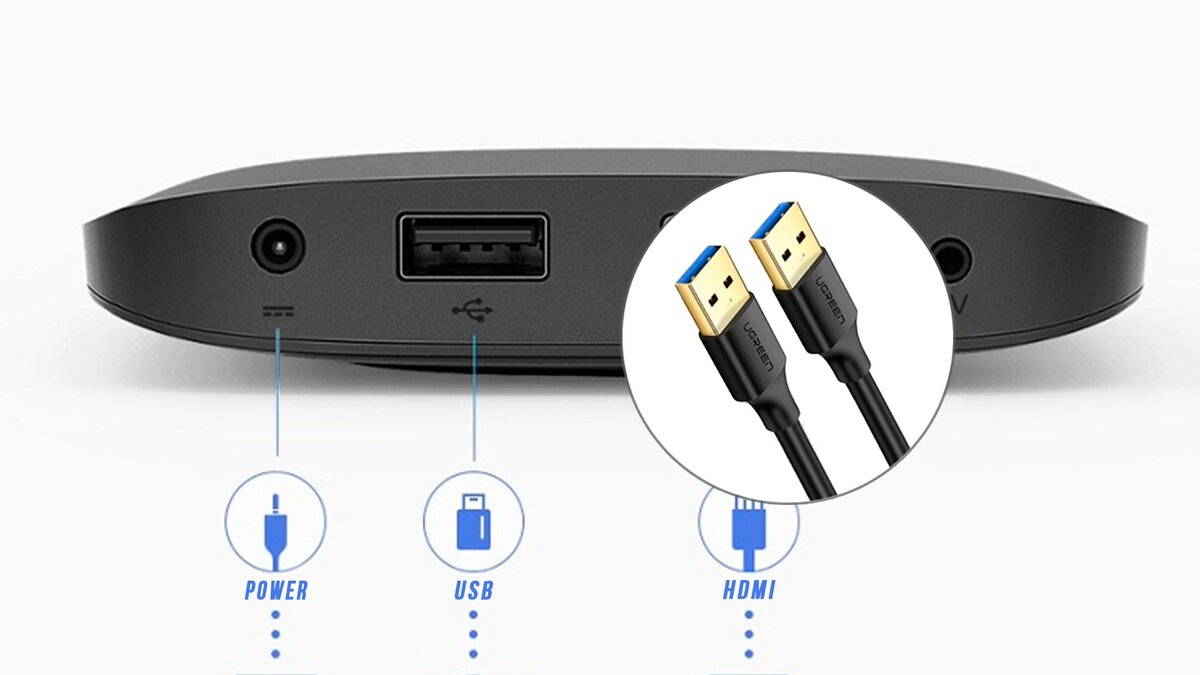
Также, вам понадобится юсб кабель с разъемом Папа-Папа USB Male to Male cable, для того чтобы подключить один конец юсб кабеля в компьютер, а второй непосредственно в приставку.
● USB кабель тип USB Male to Male http://got.by/5i6h0p | http://got.by/5i6h29
Первое что вам нужно сделать так это установить программу Amlogic USB Burning Tool – та самая программа при помощи которой будем прошивать Mi Box.
Запускаем программу, открываем меню – Файл – Выбор образа прошивки, и выбираем ранее скачанный образ прошивки Android TV 8.0. Затем, программе нужно некоторое время чтобы проверить образ прошивки и по завершении проверки внизу окна программы вы увидите название файла и его размер.
Далее, подключите один конец юсб кабеля в компьютер, а второй непосредственно в приставку. Затем одновременно удерживая кнопку Окей и кнопку Назад на пульте приставки – подаем питание на приставку. Удерживаем кнопки на пульте до того времени пока не появится наше устройство в меню программы. Надпись ‘Connect success” свидетельствует что вы все правильно сделали и приставка готова к прошивке.
Далее, обязательно в программе снимите флажок напротив пункта "Erase bootloader". Остальное оставляем как есть и жмем кнопку "Start". Сам процесс загрузки прошивки займет не более пяти минут.
По завершении прошивки программа напишет что процесс успешно завершен. С чем собственно я вас и поздравляю.
Теперь можно выключить приставку и отсоедините юсб кабель собственно от приставки и компьютера, он нам больше не понадобится. Половину дела уже сделано, можно двигаться дальше.
Возьмите USB-флешку объемом не более 32Gb отформатированную в формате FAT32, скопируйте на нее файлы из архива (обновление системы): update.zip и xiaomi_update.
Вставьте флешку в юсб разъем приставки и одновременно удерживая кнопку Окей и кнопку Назад на пульте приставки – подайте на нее питание.
Если вы все правильно сделали запустится автоматическая установка обновления системы. Наберитесь терпения и дождитесь обновления системы.
После успешного обновления системы вам нужно будет заново привязать беспроводной пульт, а также настроить систему: подключится к беспроводной сети и войти в личный гугл аккаунт. В том числе установить все необходимые программы для просмотра любимых фильмов.
Как вы наблюдаете восстановление приставки на Android TV 8.0 заняло немного вашего времени, но оно этого стоит. Если зайти в центр обновления системы то мы наблюдаем что производитель убрал то самое обновление на Android 9. Теперь вы как и прежде можете пользоваться всеми преимуществами стабильной версии системы.
Друзья, поздравляю вас с успешным обновлением системы на Mi Box – приятного использования.
Спасибо