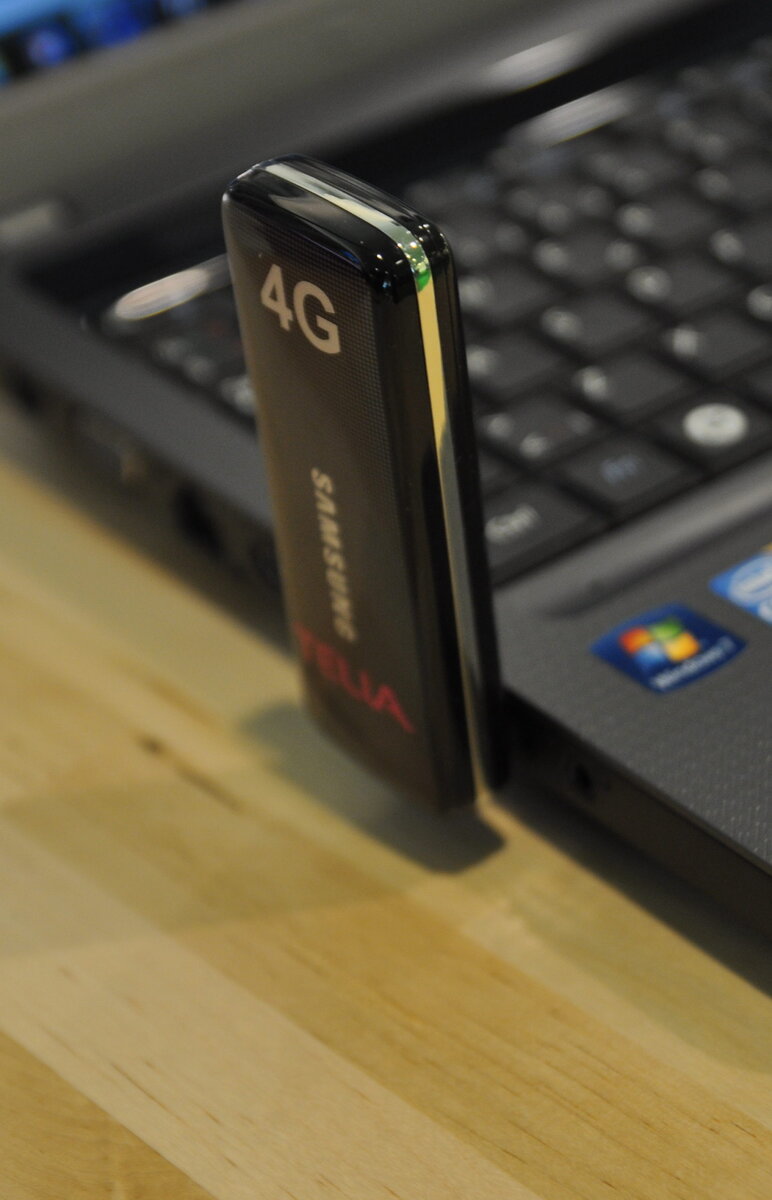
Как настроить интернет через 4G-модем на ноутбуке Windows 8
В настройках Windows есть функция подключения интернета. Для этого можно использовать разные устройства. Одно из них – 4G-модем. Коротко расскажем, что это за девайс.
Чем 4G-интернет отличается от проводного?
4G (как и 3G) – одна из технологий беспроводной передачи данных. Она похожа на wi-fi с одной лишь разницей. При использовании wi-fi вы должны находиться в зоне действия сигнала, который излучает точка доступа – это, как правило, роутер, установленный либо дома, либо в кафе или другом публичном месте.
4G-модем работает с помощью Sim-карты. Такую услугу предоставляют операторы мобильной связи. Зона покрытия у них гораздо шире, чем у wi-fi сетей. Главное преимущество 4G-модема в мобильности – подключив к компьютеру или ноутбуку, его можно переносить, брать с собой в дальние поездки, иметь доступ к онлайн-пространству без привязки к местности. Проще говоря, это интернет, который всегда с вами. Такие модемы обычно маленьких размеров – по форме похожи на зажигалку и легко помещаются в карман.
Современные смартфоны имеют возможность выхода в интернет. Тот же принцип работает и в нашем случае – только Sim-карта вставляется не в телефон, а в специальное устройство, 4G-модем.
Как пользоваться 4G-модемом?
Устройство довольно легко в использовании. Вставьте его в USB-порт компьютера и выполните настройку Windows. Рассмотрим действия поэтапно.
- Приобретите 4G-модем у компании сотовой связи с Sim-картой (такую услугу предоставляет сегодня любой оператор). Фирменные модемы работают с «симками» только конкретных провайдеров, универсальные подходят под все существующие сим-карты.
- Выберите подходящий тариф. Обычно операторы предоставляют на выбор несколько пакетов.
- Вставьте сим-карту в девайс. Никаких дополнительных драйверов предварительно устанавливать не нужно.
- Подключите модем к USB-порту компьютера. Запустится программа установки. Может появиться окно «Установка драйверов». Подождите, пока она закончится, закройте окно.
- Появилось окно «Автозапуск». Нажмите на строку «Выполнить Autorun.exe».
- Открылась программа «Мастер установки».
- Следуйте инструкции. Программа автоматически заполнит все нужные поля – вам останется только подтверждать действия нажатием кнопки «Далее» и «Принимаю лицензионное соглашение».
- Последний этап настройки – копирование файлов. Он запустится автоматически и займет около пяти минут. Дождитесь конца и нажмите «Готово».
- Откроется приложение мобильного провайдера. В нем увидите большую кнопку «Подключить». Кликните на нее. Ничего вводить не нужно – настройка уже вшита в 4G-модем заранее.
- Процесс соединения займет несколько секунд, после чего подключится Интернет.
Настройка завершена. Можете зайти на любой сайт и проверить, как работает связь. В модемах разных модификаций программа настройки может отличаться, однако все они работают по общему принципу.
Какие еще есть опции в приложении?
Приложение предлагает несколько дополнительных услуг – вы найдете их в разделе «Сервисы». Перечислим некоторые.
- Так как модем работает за счет Sim-карты, значит, к устройству привязан мобильный номер – то есть можно отправлять смс-сообщения. Учтите, деньги за них будут списываться со счета данной Sim-карты.
- Можно проверить баланс и оценить текущие расходы.
- Можно посмотреть статистику: проверить скорость интернет-соединения, объем потраченного трафика за определенный период (день, месяц, год).
- Есть функция запуска обновлений программы.
- На верхней панели приложения увидите индикатор, показывающий уровень сигнала. Самый высокий – четыре деления.
Что делать, если сигнал недостаточно сильный?
Стены помещения могут препятствовать проникновению сигнала. Но не печальтесь – мы научим, как исправить проблему. Предлагаем три варианта:
- Перенесите ноутбук в другие комнаты или части квартиры/дома – попытайтесь найти место, где сигнал ловится лучше всего.
- Подключите девайс не прямо в ноутбук, а через USB-кабель. Тогда его можно не передвигать и оставить на удобном для вас месте, а сам модем подвесьте ближе к окну, чтобы он лучше словил сигнал сотовой вышки. Практика показывает, что этот способ помогает.
- Можно также приобрести специальные усилители 4G-модема.
Если вы закончили работу, и вам больше не нужен интернет, нажмите кнопку «Отключить» в приложении – соединение пропадет.
Заключение
Если сравнивать разные виды подключения к сети, мобильный 3G/4G медленнее проводного. Однако его вполне хватит, чтобы просмотреть новости, проверить почту, послушать музыку, почитать социальные сети. Он выигрывает скорее за счет мобильности, а не скорости – то есть выручает там, где не проведены линии широкополосного интернета. Учитывая то, что технологии развиваются стремительно, эксперты прогнозируют: следующее поколение устройств 5G составить реальную конкуренцию широкополосному соединению.