В серии данных статей хочу рассказать про все возможности этого продукта. Надеюсь, вы подчеркнёте что-то новое и полезное для себя.
Рабочие пространство выглядит так:
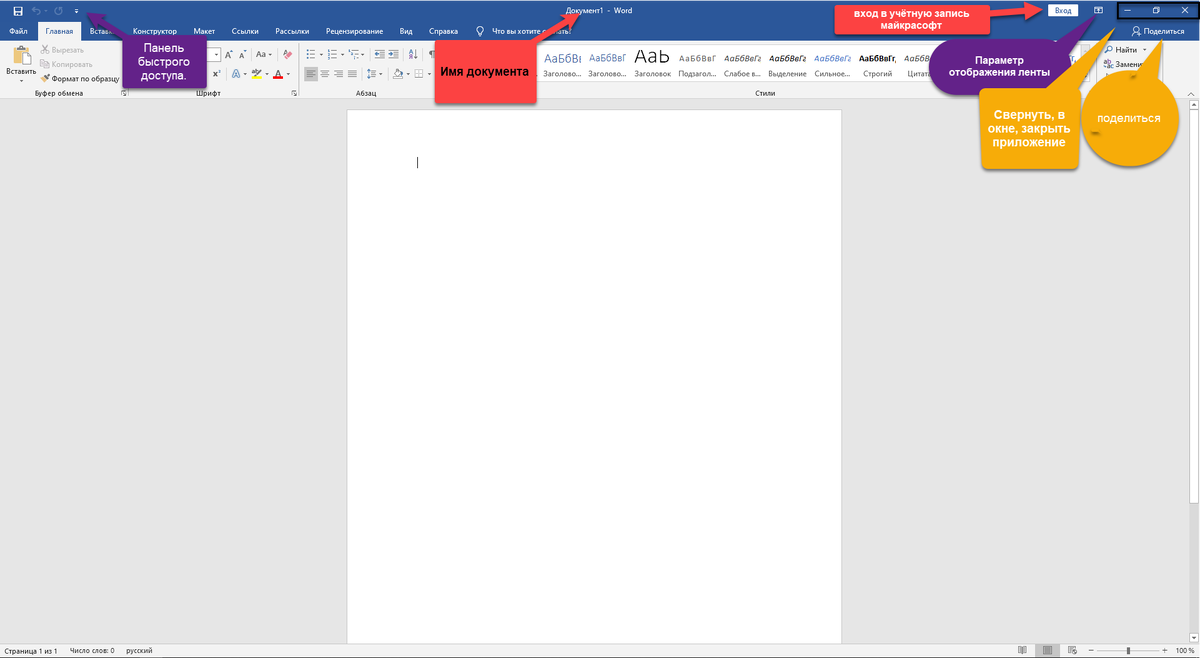
- Вверху слева расположилась панель быстрого доступа.
- По центру - названия документа.
- Справа расположена кнопка «вход в учётную запись майкрасофт».
- Параметр отображения ленты.
- Кнопки «свернуть, в окне, закрыть приложение».
- Под ними есть кнопка «поделиться».
Чуть ниже расположилась панель инструментов.

По центру отображается белый лист, который похож на А4.
Справа от него полоса прокрутки.
Внизу, на нижний панели слева расположилась:
- Информация о документе.
- Язык написания.
- Справа находятся разные режимы чтения.
- Полоска масштаба и смена в процентах.
А теперь рассмотрим всё более детально.
Начнём с панели быстрого доступа, которая находить в левом верхнем углу.
Если говорить простым языком, в данную панель вы добавляете команды, которыми часто пользуетесь. Например, сохранить, печать и многое другое, и всё это отображается в виде значков.
Справа от этих значков есть стрелочка, нажимая на которую открываются дополнительные настройки.
Пункты, отмеченные галочками, будут отображены на панели быстрого доступ. Чтобы отметить их нужно поставить галочку.
Внизу списка находиться другие команды, если их выбрать, то откроется возможность более полной настройки панели.
Слева перед нами окно, которое позволяет выбрать и добавить нужные команды.
Все команды сгруппированы по спискам. Чтобы открыть этот список, нужно нажать на верхнюю панель «часто используемые». Открывая каждую группу, появляется свой набор команд.
С правой стороны похожие окно, в которое мы будем добавлять команды. Для того, чтобы добавить команду нужно выделить её, нажать «добавить» и «ок». Если нужно убрать, выбираем нужную команду и нажимаем «удалить» и «ок».
Вверху справа есть ещё она графа «Для всех документов по молчанию», которая означает что панель быстрого доступа применяется ко всем документам. Если нажать на данный пункт, появиться выбор документа, y которого можно настроить отдельную панель доступа.
Внизу расположены следующие команды.
Слева - галочка. «Расположить под лентой» — это значит, что панель быстро доступа можно разместить под лентой инструментов.
Справа- настройки: Сброс, Импорт/Экспорт.
Сброс позволяет вернуть ленту быстрого доступа в первоначальный вид.
У этой функции есть 2 режима:
1)сбросить только ленту быстрого доступа ;
2)режим «сбросить все настройки», применив его все ранее сделанные настройки сбросятся. (Чтобы настройки вступили в силу нужно перезагрузить программу)
Экспорт/Импорт - это опция позволяет сохранить настройки панели быстрого доступа.
Например, вы переустановили систему и установили Office. Чтобы заново не настраивать панель быстрого доступа, вы можете импортировать настройки панели.
Спасибо, что дочитали статью до конца. Надеюсь, она была вам полезна. Если я что-то упустил, напишите, пожалуйста, об этом в комментариях. Буду благодарен если ниже оцените данную статью.