Иногда возникается ситуация, когда яркость становится то темнее, то ярче. Это происходит автоматически и иногда вызывает раздражение.
Возникнуть проблема может из-за обновления Windows 10 или после неверных настроек параметров электропитания.
Есть два варианта как решить эту проблему:
-Отключение адаптивной регулировки
-Замена видеодрайвера
1. Отключение адаптивной регулировки.
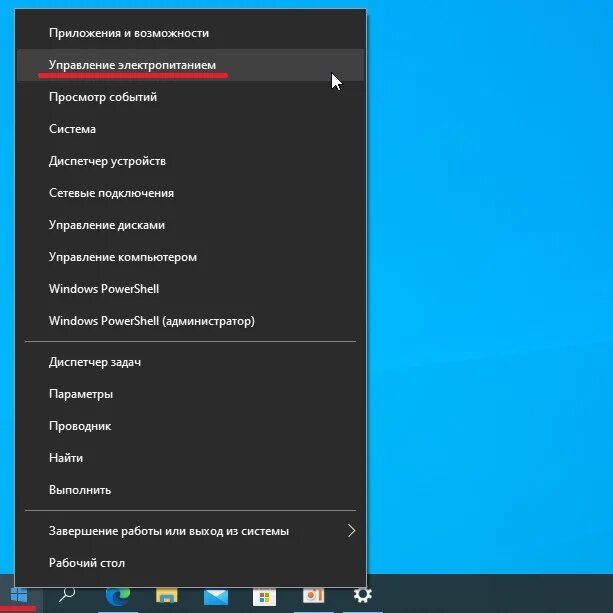
1. Нажимаем правой кнопкой мыши(ПКМ) на значок "Windows" в появившемся меню выбираем "управление электропитанием".
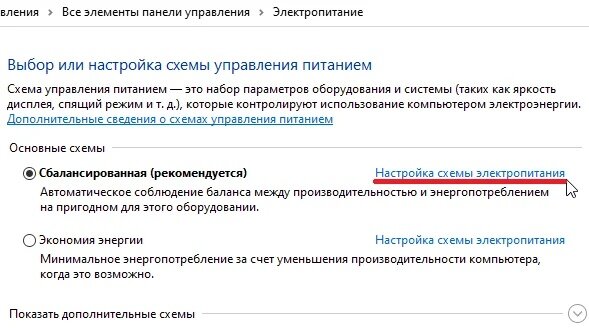
2.В появившемся окне выбираем пункт "настройки схемы электропитания".
3. В следующем окне нажимаем "изменить допольнительные параметры питания".
4. Проверяем в следующем окне, что установлена активная схема электропитания.
5. Находим пункт "экран" и в раскрывшемся списке нажимаем "включить адаптивную регулировку яркости".
6. Выключаем пункты "от батареи " и "от сети".
Если этот способ не помог или отсутвует "включить адаптивную регулировку яркости" , то пользоваться вторым пунктом.
2. Замена видеодрайвера.
1. Нажимаем ПКМ на значок "Windows" и выбираем пункт "диспетчер устройств".
2. Находим пункт "видеоадаптер" открыв его, появится пункт с названием вашего видеоадаптера (например intel(R) HD Graphics).
3. Нажимаем по нему ПКМ и выбираем "обновить драйвер".
4. В появившемся окне необходимо выбрать пункт "найти драйвера на этом компьютере"
5. Дальше выбираем пункт "выбрать драйвер из списка доступных драйверов на компьютере".
6. Выбираем из списка предложенных драйверов, тот который у вас установлен и нажимаем "далее" для переустановки. Экран во время установки может моргать.
После всего проделанного экран должен перестать автоматически изменять яркость.
Если "способ 2" не помог, то повторите все снова кроме 6-го пункта, укажите в нем "базовый видеоадаптер (Майкрософт)". После чего должно всё заработать.