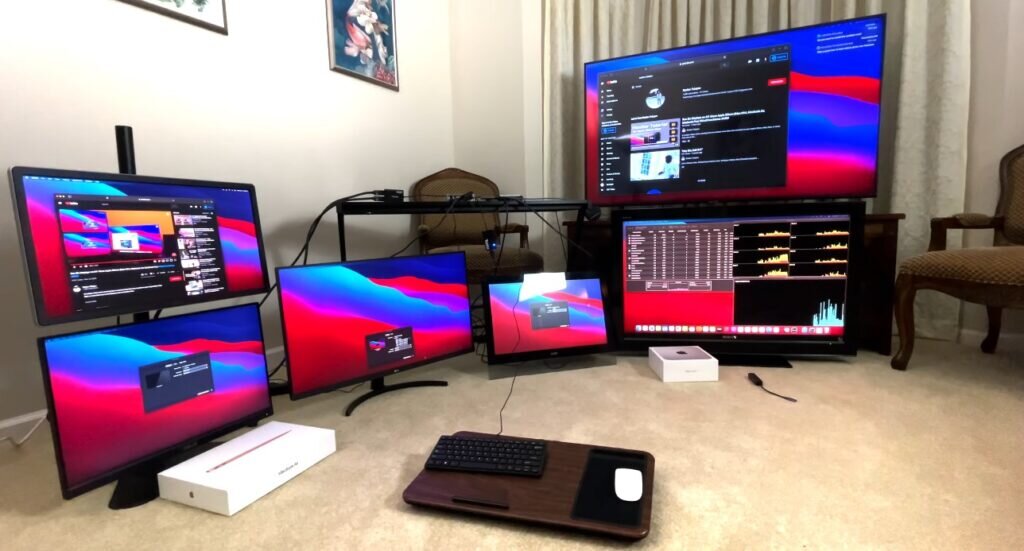
Все те, кто занимается творческой деятельностью, непременно сталкивались с желанием иметь больше одного монитора. Если у системных блоков есть возможность одновременно подключить 2-3 монитора, то у ноутбуков такая возможность отсутствует. Например, Mac mini может работать с 2 дисплеями, а вот MacBook Pro на чипе М1 вообще поддерживает только 1 дополнительный монитор. Об этом говорится в инструкции по эксплуатации, которая прилагается к устройствам. Некоторые блогеры пишут об ограничениях микропроцессора M1, но, как мы убедились на практике, это мощный чип, который легко "вывозит" тяжелые программы. Например, обработку потока видео.
Можно ли подключить более 2 мониторов к MacBook?
Руслан Тулупов (Ruslan Tulupov), видеоблогер, на своем канале в YouTube предоставил подробную инструкцию, как можно подключить к MacBook несколько дисплеев (в ролике представлено 6 мониторов). При этом устройства даже не нагрелись, а сама картинка на мониторах довольно сносная. По словам Руслана, ноутбук еще расходовал мощность на Final Cut Pro (профессиональный видео редактор для macOS), который отлично справился с обработкой ролика.
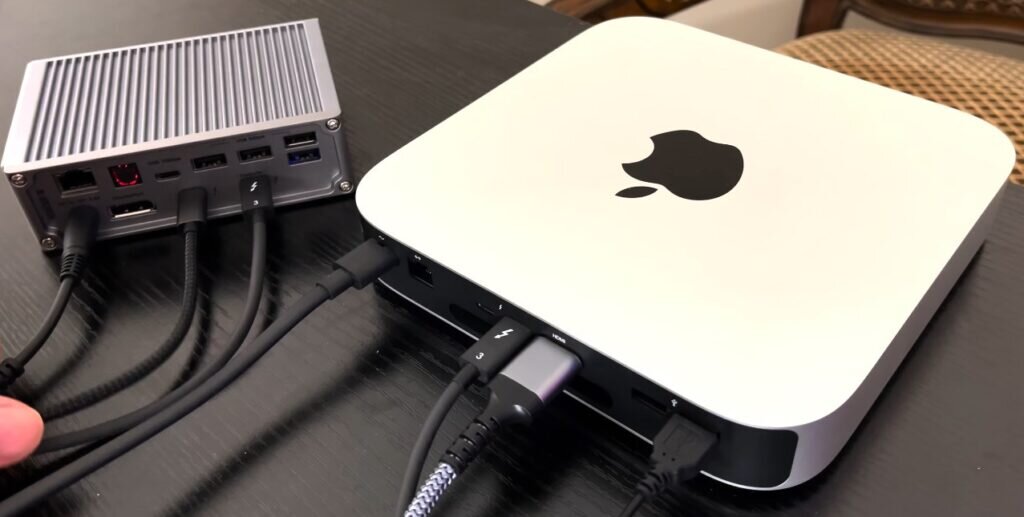
Некоторые помнят лозунг Apple 90-х годов: «Think Different» (Думай иначе). Парень действительно подошел к процессу подключения серьезно. Но стоит предупредить наших читателей о том, что на дополнительное оборудование (если кто-то захочет повторить опыт) потребуется в районе 1000 долларов. И это не считая дополнительных дисплеев. Как отступление, на эти деньги можно было бы приобрести еще один надежный ноутбук Apple.
Если честно, нам не удалось повторить эксперимент. Мы просто не нашли большую часть деталей, которые показаны в ролике. Вероятно, не только мы решили повторить фокус с кучей дисплеев. Есть шанс, что мы все же найдем необходимые ингредиенты, но немного позже. Выполнить подобный трюк, конечно, можно, но желательно в какой-то студии, где в наличии есть необходимое количество мониторов. Дома же, по нашему мнению, даже заморачиваться не стоит, так как влетит подключение в копеечку.
Как подключить 6 мониторов к Mac?
Для подключения требуется установить программы: DisplayLink Manager 1.1 и переводчик - Rosetta 2. Это необходимо для того, чтобы ноутбук увидел мониторы и мог воспроизводить на них видео. Также необходимо иметь следующие переходники:
- USB 3.0 на HDMI.
- Переходник с поддержкой 4K-мониторов.
- USB 3.0 на DisplayPort.
- USB 3.0 на DisplayPort (двойной).
Все коннекторы должны быть сертифицированы фирмой DisplayLink. В противном случае ничего не получится. Поэтому копеечные аналоги здесь не прокатят.
К сожалению, видео на английском языке, но тому, кто занимается профессиональной обработкой видео, проблем это не доставит. В ролике все доступно показано.
Пользователи, которые привыкли использовать программу DisplayLink Manager на компьютерах с системой macOS, были разочарованы работой данного продукта. Но кто больше виноват в этом моменте - инженеры компании DisplayLink или программисты Apple - уже совсем другая история. При этом остался вопрос к автору видео, возникли ли у него проблемы с настройкой ПО. К сожалению, этот момент в ролике не афишируется.
Зачем ставить много дисплеев на Mac?
Этот вопрос задавали многие пользователи в нашем чате. Конечно, большая часть читателей использует компактный переносной компьютер только для определенных нужд, где масса мониторов совсем не нужна. Но есть личности, которые подходят к некоторым жизненным моментам не так, как остальные люди. Были и такие авторы сообщений, кто просил написать, как подключить больше мониторов. При этом разрешение в 4К их категорически не устраивало. Они присылали предложения сделать обзор с дисплеями на 5К.
Но те, кому действительно необходимо подключить к ноутбуку несколько мониторов, написали благодарные комментарии к видео Руслана.