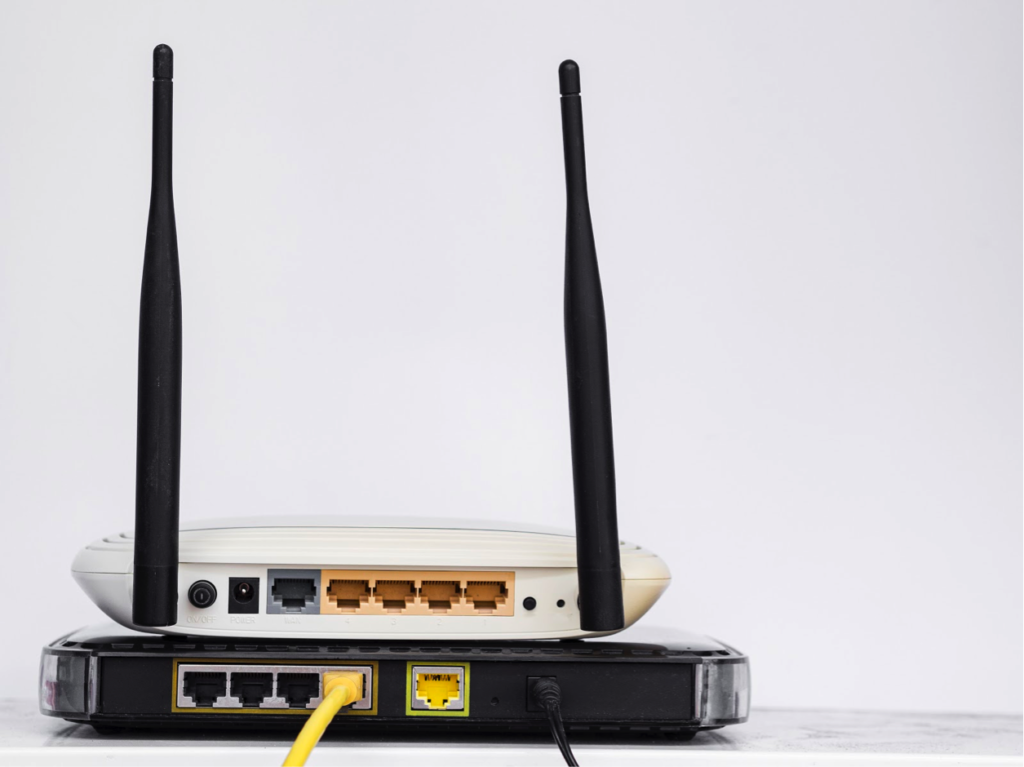
Модем AusLinx 2007 по умолчанию настроен в режиме «моста» (Bridge). Если же вы хотите настроить устройство в режиме роутера, чтобы у вас появилась возможность подключаться к ADSL-сети, то придется произвести определенные манипуляции в меню маршрутизатора. Поговорим о том, как это сделать.
Зачем нужен режим роутера на AusLinx 2007?
Модем с конфигурацией «Router» работает как классический маршрутизатор с возможностью подключения к сети провайдера через кабельное соединение. Встроенный Wi-Fi модуль отсутствует. Поэтому если вам захочется настроить беспроводную точку доступа, то придется подключить к AusLinx 2007 дополнительный роутер (например, Zyxel P-330W EE) с поддержкой Вай-Фай.
Преимущества «роутера» против «бриджа»:
- При использовании «моста» предусмотрен последовательный алгоритм подключения к интернету: сеть раздается на один компьютер, а уже от него производится передача сигнала на другие устройства по локальной сети. В случае с «Router» доступ к интернету будет осуществляться на нескольких устройствах через маршрутизатор, независимо друг от друга.
- При активации опции автополучения DNS и IP, вам не придется дополнительно настраивать каждый компьютер / ноутбук (не нужно вручную прописывать сведения клиента для установки ADSL-соединения). Все благодаря наличию встроенного PPPoE-клиента, обеспечивающего автоматическое соединение со «Всемирной паутиной». Для выхода в Internet потребуется лишь наличие работающей сетевой карты на вашем устройстве и установка на ПК актуального драйвера адаптера.
- В режиме «Router» повышается не только скорость исходящего соединения, но и безопасность веб-серфинга благодаря встроенному файерволу и антивирусному ПО.
Конечно, в наши дни AusLinx 2007 выглядит как «артефакт». Но на рынке предложение ADSL-модемов в 2020 году очень ограничено: абонентские цифровые линии постепенно уходят в прошлое, уступая место высокоскоростному GPON-соединению. Но в некоторых случаях, когда кроме абонентской линии ничего больше нет, а прокладка Ethernet-кабеля затруднена, AusLinx 2007 станет отличным подспорьем для организации точки доступа по технологии ADSL. В устройстве есть USB-разъем и LAN-порт: пусть рассматриваемое оборудование и не относится к самым надежным и производительным, но при условии правильной настройки модем еще послужит верой и правдой своему владельцу.
Настраиваем режим роутера на AusLinx 2007
Все действия производятся через веб-интерфейс. Но первым делом нужно выполнить подготовительные мероприятия:
- Включить компьютер или ноутбук, на котором будут осуществляться все манипуляции через веб-интерфейс.
- Подключить модем к электросети и подсоединить к PC помощи Ethernet-кабеля: один конец вставить в LAN-порт AusLinx, а второй — в 8p8c-разъем компьютера.
- Настроить подключение по локальной сети: щелкнуть по значку сетевого подключения в трее и перейти в раздел «Параметры сети и Интернет».
- Вы попадете в окошко «Состояния» — спуститься вниз и щелкнуть по ссылке «Центр управления…».
- Кликнуть на инструмент «Создание и настройка подключения», расположенный в блоке «Изменение сетевых…».
- Выбрать «Подключение к Интернету» -> «Далее» -> «Высокоскоростное с PPPoE».
- Указать имя пользователя и пароль (данные предоставляет поставщик телекоммуникационных услуг) и задать любое имя для нового подключения.
- Щелкнуть на клавишу «Подключить», вернуться в окошко «Параметров» и зайти в раздел «Настройка параметров адаптера».
- Кликнуть ПКМ по только что созданному высокоскоростному соединению и вызвать окно «Свойств».
- Выделить компонент «IP версии 4 (TCP/IPv4)» и щелкнуть на интерактивную кнопку «Свойства».
- Можно оставить автоматические настройки IP и DNS либо вести IP-адрес 10.0.0.1 с маской подсети 255.255.255.0 и шлюзом 10.0.0.2 и заполнить адреса DNS-серверов — точные данные лучше уточнить у провайдера -> ОК.
- Перезагрузить компьютер: на устройстве загорится индикатор LAN. Это значит, что соединение установлено. Индикация ADSL должна мигать.
После того, как установка соединения завершена, приступим к изменению конфигурации маршрутизатора AusLinx 2007 (переводу модема из «Бридж» в «Роутер»):
- Открыть любой веб-браузер и указать в адресной строке IP-адрес девайса: 10.0.0.2 (или 192.168.1.1, в зависимости от того, у кого приобреталось устройство).
- Ввести логин (admin) и пароль (epicrouter или conexant).от модема -> «ОК».
- На левой боковой панели инструментов найти раздел «WAN» -> Configuration» -> «PPP».
- Выбрать адаптер «Pvc 0» -> Submit.
- Заполнить следующие поля: Virtual Circuit — «Disabled», Bridge — «Disabled», IGMP — «Enabled», Encapsulation — «PPPoE LLC».
- В блоке «Static IP Settings» установить айпи 0.0.0.0, 255.255.255.0 и 0.0.0.0;
- В «ATM» установить для VPI — 1, VCI — 50.
- Заполнить поля в «PPP»: «Service name», «Username», «Password» нужно уточнять у администратора вашей сети, MRU — 1492, MTU — 1492, MSS — 1432, LCP Echo Interval — 10, Lcp Echo Maximum — 6, Authentication — «Auto», отметить галочкой опцию «Automatic Reconnect».
- Перейти в меню «LAN», расположенное на левой боковой панели инструментов. Ввести IP — 10.0.0.2, Subnet Mask — 255.255.255.0.
- Зайти в «PPPConfiguration»: продублировать MRU, MTU, MSS и другие значения из п. 8.
- В подразделе «NAT» указать значения: «Enable» и «Dynamic NAPT».
- Останется лишь настроить DNS: DNS Proxy — «Enabled». В строке «DNS Server» последовательно набрать адреса, полученные от вашего провайдера.