И КСТАТИ НЕ ЗАБУДЬТЕ ПОДПИСАТЬСЯ И ПОСТАВИТЬ ЛАЙК НАС ЖДЕТ ЕЩЕ МНОГО ИНТЕРЕСНОГО
ПК в чистоте
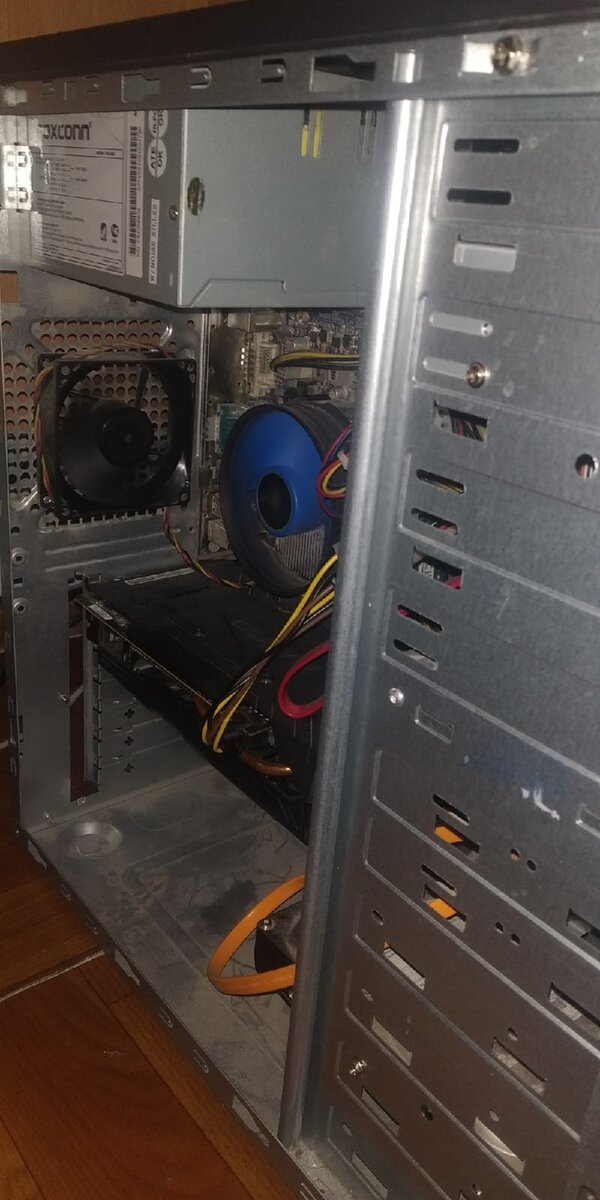
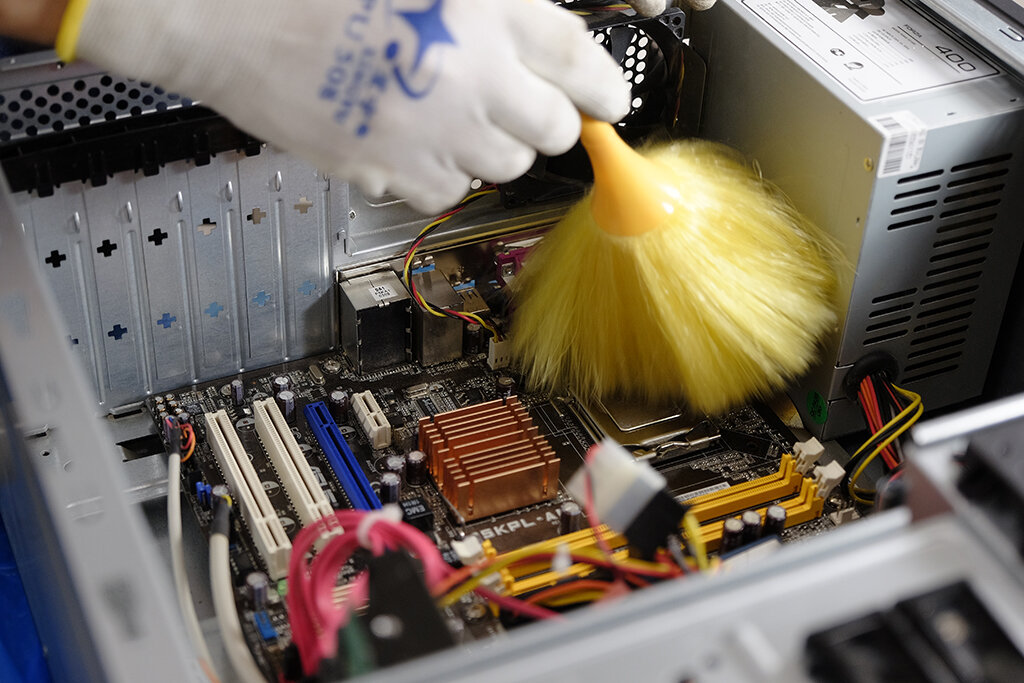
во всех пк со временем появляются пыль, грязь и другой мусор. Грязь лишает оборудование притока свежего воздуха, вызывает уходшение охлождение и вводит устройства в состояние постоянного стресса,
тогда и получаеться так снижает производительность.Еще это может превезти к возгоранию
Очищайте свою систему через каждые 6 месяцов .
vovremia.com
Если у вас проблемы с жестким диском, устраняйте его)))
Если в случае неправильного выключения компьютера, отказов системы и прочих неисправностей, на жестком диске могут возникать ошибки файловой системы и появляться сбойные сектора. Это приводит к повреждениям файлов, нестабильной работе операционной системы и даже к прекращению загрузки операционной системы. К счастью, в состав Windows включена утилита Check Disk, которая самостоятельно находит сбои и устраняет их. (Возникновение подобных ситуаций в большей степени относится к Windows 7 и предыдущим версиям ОС.
Проверяйте через каждые несколько месяцев свой компьютер с помощью утилиты Check Disk, которая обеспечивает автоматическое исправление ошибок, а также сканирование и восстановление плохих секторов. Процедура проверки продолжается несколько часов, и если вы запустили утилиту на том диске, на котором установлена система, вы не сможете пользоваться ПК до ее завершения.
Запуск программы Check Disk без автоматического восстановления предполагает менее интенсивную проверку, которая занимает всего 5—10 мин и позволяет использовать компьютер. Такую проверку имеет смысл выполнять ежемесячно, а при обнаружении каких-либо ошибок запускать полное сканирование.
как запустить утилиту Check Disk, откройте раздел «Компьютер», щелкните правой кнопкой мыши на нужном жестком диске и выберите из контекстного меню пункт «Свойства». Перейдите на вкладку «Сервис» и в разделе «Проверка диска» нажмите кнопку «Выполнить проверку».
Для полной проверки диска в среде Windows 7 или более ранней версии операционной системы установите оба присутствующих в окне флажка и нажмите кнопку «Запуск». Программа выдаст сообщение о том, что проверка будет произведена после следующей загрузки системы. Перезагрузите компьютер, и перед начальной загрузкой Windows будет запущена процедура проверки. Для быстрого сканирования снимите оба флажка и нажмите кнопку «Запуск». После завершения проверки утилита отобразит на экране ее результаты.
Защита от обесточивания
Внезапное отключение электричества чревато потерей несохраненных документов и разрушением отдельных файлов или всего диска. Пользователям настольных компьютеров предлагаются источники бесперебойного питания (ИБП), которые, по сути, представляют собой сетевой фильтр с батареей, защищающий домашний или офисный ПК от внезапного отключения питания.
Продолжительность автономной работы ПК от ИБП зависит от емкости аккумуляторной батареи и потребляемой мощности оборудования. Даже при небольшой емкости батареи у вас остается несколько минут для сохранения своих данных и корректного завершения работы системы. Многие ИБП поставляются с программным обеспечением, которое самостоятельно инициирует окончание работы ПК в случае отключения электричества.