
Зачастую провайдеры интернет-телевидения подают свое видение сортировки и группирования транслируемых каналов. Если группы зачастую совпадают, то следование каналов друг за другом носит непривычный вид. Тем более у различных пользователей есть часто просматриваемые каналы, а есть каналы, которые представлены в различном качестве (SD, HD, FHD).
Конечно, можно взять плейлист и открыть его обычным текстовым редактором: произвести сортировку, удалить все ненужное, а также переназначить группу.
Способ редактирования файлов с помощью текстового редактора, как способ имеет право на существование и разобраться в нем не составит особого труда даже новичку. Однако сам процесс ручного редактирования очень трудоемкий и лучше использовать визуальную сортировку и работу с группами с помощью специализированных программ.
Ручная сортировка и редактирование плейлиста
Как открыть файл m3u или m3u8 в Windows ОС? Просто нажмите правой клавишей мыши и выберите в диалоговом меню "Открыть с помощью" и выберите "Блокнот". Откроется файл и все его "внутренности". Рассмотрим на примере двух каналов.
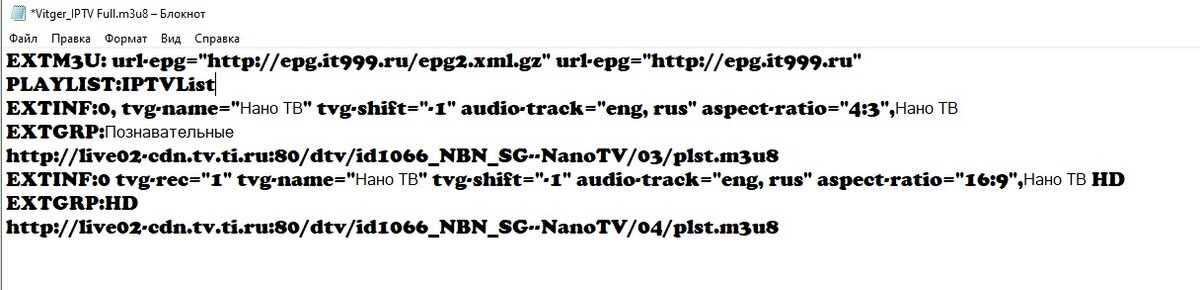
Описание тегов:
EXTM3U - файл с расширением .M3U и .M3U8 всегда начинается с этого тега и он является идентификационным индикатором для проигрывателей. Глобальные атрибуты, которые могут идти после EXTM3U:
url-epg- ссылка на EPG (электронный гид телепередач).
url-logo - ссылка на иконки каналов.
PLAYLIST - за этим тегом следует наименование плейлиста. Необязательный тег.
EXTINF - тег директивы. Указывает, что дальше последует информация о канале.
Применяемые атрибуты:
tvg-rec - поддержка архива
group-title - наименование группы (новостные, детские, спортивные и т.д.)
tvg-name - наименование канала.
tvg-logo - ссылка на лого канала.
tvg-shift - смещение расписания программы (в часах).
audio-track - языковой код звуковой дорожки в соответствии с ISO 639-2. Указывать можно несколько звуковых дорожек.
aspect-ratio - Используются распространенные значения: 16:9, 3:2, 4:3, 1,85:1, 2,39:1
EXTGRP - тег наименования группы.
Чтобы не перегружать плейлист и не запутаться, я не использую следующие теги и атрибуты:
PLAYLIST - часто сам проигрыватель дает возможность задать наименование плейлиста. Атрибуты url-epg, url-logo, tvg-logo, tvg-shift, audio-track, aspect-ratio настраиваются в самом плеере IPTV.
Поэтому получаем следующее:
Т.е. один поток у нас имеет 3 строчки, теперь можно вырезать и вставлять их по тому порядку, который вам нужен.
Визуальная сортировка с помощью сервиса-плеера Ott Player.
Регистрация и загрузка плейлиста описана в моей предыдущей статье. Поэтому я сразу начну с редактирования плейлиста. В списке плейлистов выберете нужный. У меня он один.
Затем нажмите кнопку "Каналы".
Теперь можно создать свои группы, если они не созданы, нажатием кнопки "Новая группа".
В окне укажите наименование новой группы.
Повторите свои действия для каждой новой группы: Каналы/Новая группа/Вписать наименование группы.
Приступаем к переупорядочиванию групп - придаем желаемую им последовательность: наведите курсор на любую группу, нажмите и удерживайте левую клавишу мыши после, чего перетащите ее на нужную позицию.
Итак, группы выставлены в удобном порядке, перейдем к переносу каналов из группы в группу. Для этого выберите группу (в моем случае - "unsorted") и в правой части, где отображается канал, который нужно перенести, нажмите иконку "Настройка" (значок "Шестеренка").
Нажмите на кнопку наименования текущей группы выбранного канала, выберите новую группу расположения канала и нажмите кнопку "Сохранить".
Так как система сайта автоматически не возвращает вас в список каналов (что является огромным минусом сайта), необходимо нажать на ссылку наименования плейлиста и повторить последовательность: Каналы/Шестеренка/Выбрать группу/Сохранить.
Для завершения процедуры выгрузить плейлист себе на флешку или перегрузить его, как новый для Ott Player.
Конечно, все эти манипуляции можно делать зачастую в самом плеере, однако я не сторонник этого. Если произойдет сбой приложения IPTV-плеера или вы решите сменить проигрыватель, это приведет к потере всех ваших стараний. А так у вас будет всегда резервная копия.