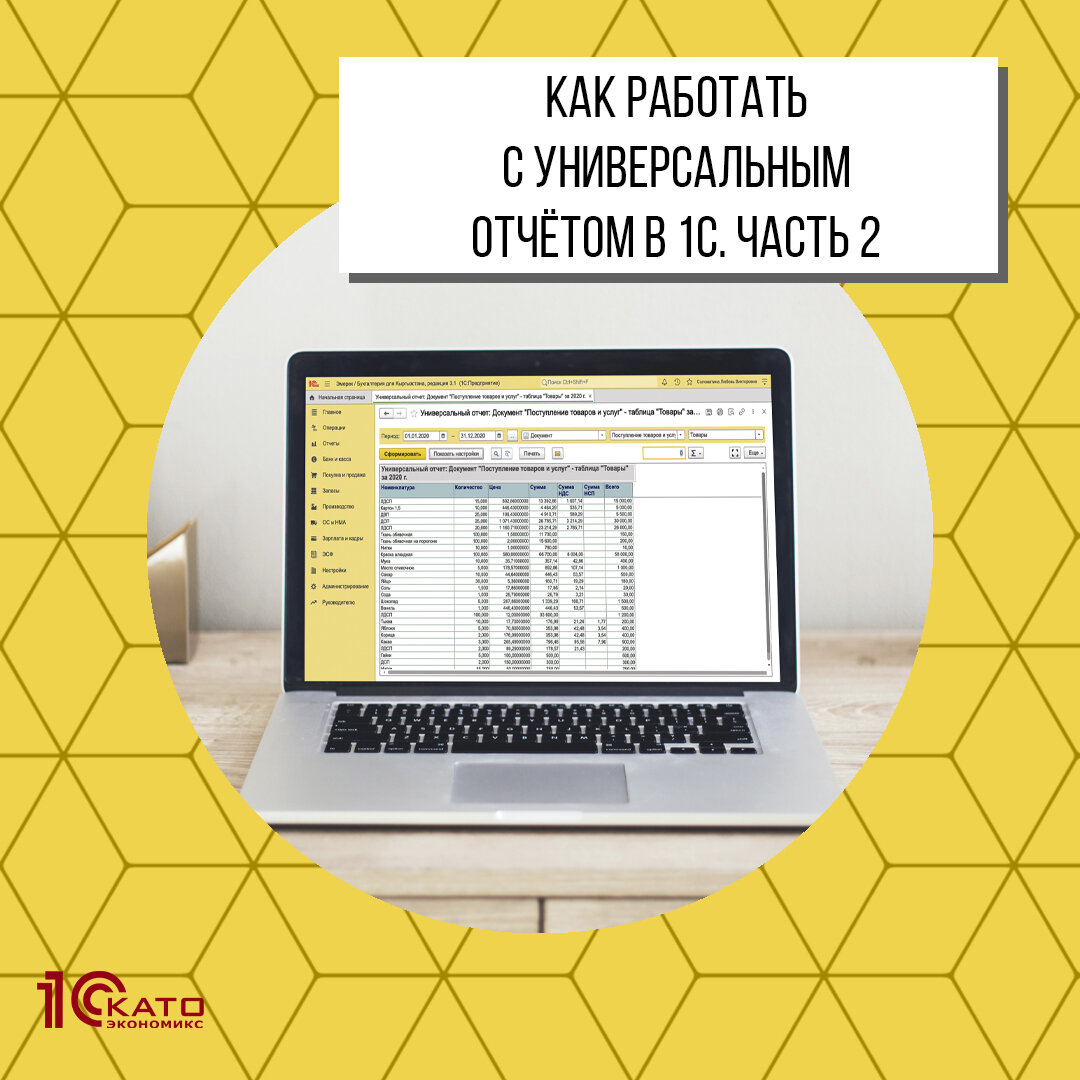
Продолжаем знакомство с универсальным отчетом в 1С. Первую часть вы можете найти здесь. А сегодня мы глубже закопаемся в настройки и расскажем что и как работает.
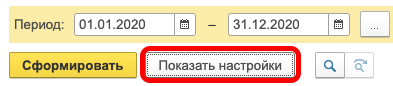
Открыть настроки отчета можно нажав кнопку "Показать настройки" в панели инструментов:
Посте этого вам откроется удивительный мир настроек универсального отчета:
К слову, некоторые из этих настроек актуальны и для других отчетов в программе, поэтому рекомендуем понять, как они работают и зачем нужны, это поможет вам формировать отчеты в любом удобном виде.
Вкладка "Группировка"
Настройки группировки помогают нам упорядочить данные отчета и объединить повторяющиеся позиции в группы. Например, у нас сформирован отчет по поступлению ТМЗ за период и без дополнительных настроек он имеет не очень читаемый вид:
Давайте попробуем добавить группировку по наименованию номенклатуры. Для этого откройте настройки отчета и на вкладке "Группировка" нажмите кнопку "Добавить"
В открывшемся окне можно выбрать параметр "Номенклатура" либо раскрыть его детализацию и выбрать "Наименование":
Нажмите "Ок" для добавления группировки по наименованию номенклатуры и "Сформировать" для обновления отчета. Вот так гораздо лучше:
Вкладка "Отборы"
Эта вкладка заполняется в том случае, когда из общего массива информации, выведенной в отчет, нам нужно выбрать только определенную часть по каким-то критериям.
Допустим, в том же отчете по поступлению ТМЗ нам нужно вывести только те номенклатуры, которые отражаются на счете 1610 (Товары).
Откроем настройки отчета и на закладке "Отборы" нажмем кнопку "Добавить"
В открывшемся окне можно выбрать параметр, по которому нам необходимо отобрать номенклатуры, сейчас выберем "Счет учета"
Далее нам необходимо указать вид сравнения - т.е. условие, в соответствии с которым будет производиться отбор:
Давайте разберемся, что означают все эти условия:
- Равно — параметр должен быть точно равен значению в поле "Значение"
- Не равно — параметр не равен выбранному значению
- В списке — параметр должен быть равен одному из значений, указанных в поле "Значение". При выборе такого условия можно указать несколько значений
- В группе из списка — аналогично предыдущему условию позволяет отобрать данные находящиеся в одной из указанных групп в списке значений
- В группе — параметр должен быть равен либо самому значению, либо подчиненному значению
- Не в списке — параметр должен быть не равен значению в заданном списке
- Не в группе из списка — аналогично предыдущему условию для списка значений, позволяет дополнительно указывать группы в значениях
- Не в группе — параметр не должен быть равен указанному значению либо подчиненному значению
- Заполнено — отбор по заполненным значениям
- Не заполнено — отбор по незаполненным значениям.
Выберем вид сравнения "Равно" и в поде "Значение" укажем счет 1610
После переформирования отчета видим, что сейчас в отчет попали только те данные, которые соответствуют нашему отбору:
Вкладка "Показатели"
Используется для настройки показателей, выводимых в отчет.
В стандартном виде наш отчет по поступлениям ТМЗ выглядит так:
В нем много лишних неинформативных в нашем случае колонок. Но можно привести его к удобному виду с помощью настройки показателей. В настройках на вкладке "Показатели" мы уберем флажки с тех параметров, информация по которым нам сейчас не нужна, например так:
Также при необходимости можно добавить или удалить какие-нибудь поле с помощью кнопок "Добавить поле" или "Удалить".
После применения настроек наш отчет примет компактный и удобный вид:
Вкладка "Сортировка"
На этой вкладке можно добавить параметры, по которым отсортируется информация в отчете и направление сортировки.
Допустим, мы хотим упорядочить данные в отчете по парамерту "Количество" от меньшего к большему:
Для этого в настройках на закладке "Сортировка" нажмем кнопку "Добавить"
В открывшемся окне выберем параметр "Количество"
И укажем направление сортировки"По возрастанию"
Переформируем отчети увидим, что все наши данные упорядочились по параметру "Количество" по возрастанию, т.е. от меньшего к большему, как мы и хотели:
Вкладка "Оформление"
Здесь находятся настройки внешнего вида отчета.
Вы можете выбрать вариант оформления, от него зависит цветовая схема отчета
И также задать условное оформление, нажав на кнопку "Добавить" и произведя редактирование элементов условного форматирования.
Давайте изменим представление данных для тех позиций, сумма по которым равна или привышает 4000 сомов. На вкладке "Оформление" изменим шрифт для таких данных:
Можно открыть настройки шрифта, нажав двойным щелчком мыши на поле "Значение" напротив параметра "Шрифт"
Затем на вкладке "Условие" укажем, каким условиям должны соответствовать позиции, к которым применяется условное оформление:
На вкладке "Оформляемые поля" можно указать конкретные поля, которые изменят свой вид, например, "Номенклатура"
Если оставить эту вкладку пустой, то оформление применится ко всей строке, которая соответствует условию.
На вкладке "Дополнительно" можно указать где именно будет применено условное оформление
После сохранения настроек и переформирования отчета можно увидеть следующее:
Изменилась цветовая схема отчета и номенклатуры, сумма по которым равна или превышает 4000 сомов, отобразились в отчете другим шрифтом.
Мы познакомились со всеми основными настройками Универсального отчета и теперь вы можете формировать еще более подробные и удобные отчеты для работы. А еще, вы можете сохранять свои настройки, чтобы каждый раз не вводить их заново! Для этого нажмите кнопку "Еще" на панели инструментов Универсального отчета и выберите пункт "Сохранить настройки"
Назовите ваши настройки так, чтобы вам было понятно, каким параметрам они соответствуют или какой отчет в итоге сформируют, и нажмите "Сохранить"
В будущем, когда вам нужно будет сформировать отчет с заданными настройками, можно будет их найти также по кнопке "Еще", нажав на пункт "Выбрать настройки"
В предложенном списке достаточно будет выбрать нужные настройки и переформировать отчет
Надеемся, теперь вы стали гуру отчетов 😎
Подписывайтесь на наш канал, впереди еще много полезного и интересного!