Карта сайта в формате XML помогает поисковым системам легко перемещаться по содержанию вашего сайта. Он предоставляет им список всего вашего контента в машиночитаемом формате.
В этой статье мы объясним, что такое XML-карта сайта, и как легко создать карту сайта в WordPress.

Что такое XML-карта сайта?
Карта сайта XML - это файл, в котором перечислено все содержимое вашего веб-сайта в формате XML, поэтому поисковые системы, такие как Google, могут легко обнаруживать и индексировать ваш контент.
Еще в начале 2000-х веб-сайты имели на своих основных страницах ссылку под названием «Карта сайта». Эта страница обычно содержит список всех страниц этого веб-сайта.
Хотя некоторые веб-сайты и сегодня имеют карты сайта в формате HTML, в целом использование карт сайта изменилось.
Сегодня карты сайта публикуются в формате XML вместо HTML, и их целевая аудитория - поисковые системы, а не люди.
По сути, карта сайта XML - это способ, с помощью которого владельцы веб-сайтов могут сообщить поисковым системам обо всех страницах, существующих на их веб-сайтах.
Он также сообщает поисковым системам, какие ссылки на вашем сайте важнее других, и как часто вы обновляете свой сайт.
Хотя карты сайта в формате XML не улучшат ваш рейтинг в поисковых системах, они позволяют поисковым системам лучше сканировать ваш сайт. Это означает, что они могут найти больше контента и начать показывать его в результатах поиска, что приведет к увеличению поискового трафика и повышению рейтинга SEO .
Зачем вам нужен XML-файл Sitemap?
Карты сайта чрезвычайно важны с точки зрения поисковой оптимизации (SEO).
Простое добавление карты сайта не влияет на поисковый рейтинг. Однако, если на вашем сайте есть страница, которая не проиндексирована, то карта сайта предоставляет вам способ сообщить поисковым системам об этой странице.
Карты сайта чрезвычайно полезны, когда вы впервые запускаете блог или создаете новый веб-сайт, потому что большинство новых веб-сайтов не имеют обратных ссылок. Это затрудняет поисковым системам обнаружение всего своего контента.
Вот почему поисковые системы, такие как Google и Bing, позволяют новым владельцам веб-сайтов отправлять карту сайта в свои инструменты для веб-мастеров. Это позволяет их роботам поисковых систем легко находить и индексировать ваш контент (подробнее об этом позже).
Карты сайта не менее важны и для уже существующих популярных веб-сайтов. Они позволяют вам выделить, какая часть ваших веб-сайтов более важна, какие части обновляются чаще и т. Д., Чтобы поисковые системы могли посещать и соответственно индексировать ваш контент.
При этом давайте посмотрим, как создать карту сайта XML в WordPress.
Как создать карту сайта в WordPress?
Есть несколько способов создать карту сайта XML в WordPress. Мы покажем вам три популярных метода создания XML-карты сайта в WordPress, и вы сможете выбрать тот, который лучше всего подходит для вас.
Метод 1. Как создать XML-карту сайта в WordPress без плагина
Это очень простой метод с ограниченными возможностями.
До августа 2020 года в WordPress не было встроенных карт сайта. Однако в WordPress 5.5 они выпустили базовую функцию карты сайта XML.
Это позволяет автоматически создавать XML-карту сайта в WordPress без использования плагина. Вы можете просто добавить wp-sitemap.xml в конце вашего доменного имени, и WordPress покажет вам карту сайта XML по умолчанию.
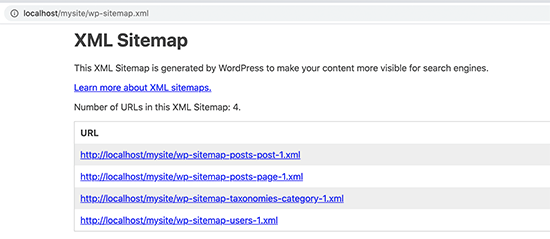
Эта функция XML-карты сайта была добавлена в WordPress, чтобы гарантировать, что любой новый веб-сайт WordPress не упустит преимущества SEO-карты сайта XML.
Однако он не очень гибкий, и вы не можете легко контролировать, что добавлять или удалять из ваших XML-карт сайта.
К счастью, почти все топовые плагины WordPress для SEO имеют собственные функции карты сайта. Эти карты сайта лучше, и вы можете контролировать, какой контент удалять или исключать из карт сайта WordPress XML.
Метод 2. Создание XML-карты сайта в WordPress с использованием All in One SEO
Самый простой способ создать XML-карту сайта в WordPress - использовать плагин All in One SEO для WordPress.
Это лучший плагин WordPress для SEO на рынке, предлагающий вам полный набор инструментов для оптимизации сообщений вашего блога для SEO .
Во-первых, вам необходимо установить и активировать плагин All in One SEO . Для получения дополнительной информации см. Наше пошаговое руководство по установке плагина WordPress .
Примечание. Функция Sitemap также доступна в бесплатной версии AIOSEO . Однако для получения расширенной карты сайта для новостей и видео вам понадобится версия Pro.
После активации перейдите на страницу All in One SEO »Карты сайта, чтобы просмотреть настройки карты сайта.
По умолчанию All in One SEO включает функцию Sitemap для вас и заменяет базовые карты сайта WordPress.
Вы можете нажать кнопку «Открыть карту сайта», чтобы просмотреть ее и посмотреть, как она выглядит. Вы также можете просмотреть карту сайта, добавив sitemap.xml к URL-адресу, например www.example.com/sitemap.xml.
Как новичку, вам не нужно ничего делать, поскольку настройки по умолчанию будут работать для всех типов веб-сайтов, блогов и интернет-магазинов .
Однако вы можете настроить параметры карты сайта, чтобы контролировать, что вы хотите включить в карту сайта XML.
Просто прокрутите вниз до раздела настроек Sitemap.
Этот раздел дает вам возможность управлять индексами карты сайта, включать или исключать типы сообщений, таксономии (категории и теги). Вы также можете включить карты сайта XML для архивов на основе даты и архивов авторов.
All in One SEO автоматически включает весь ваш контент WordPress в карты сайта XML. Однако что, если у вас есть отдельные страницы, такие как контактная форма , целевая страница или страницы магазина Shopify , которые не являются частью WordPress?
Что ж, AIOSEO - единственный плагин, который позволяет добавлять внешние страницы в карту сайта WordPress. Просто перейдите к разделу «Дополнительные страницы» и включите его. Это покажет вам форму, в которой вы можете добавить любые настраиваемые страницы, которые хотите включить.
Вам просто нужно добавить URL-адрес страницы, которую вы хотите включить, а затем установить приоритет, где 0,0 - самый низкий, а 1,0 - самый высокий. Если вы не уверены, мы рекомендуем использовать 0,3.
Затем выберите частоту обновлений и дату последнего изменения страницы.
Вы можете нажать кнопку «Добавить», если вам нужно добавить больше страниц.
Не забудьте нажать кнопку «Сохранить изменения», чтобы сохранить свои настройки.
Исключение определенных сообщений / страниц из XML-файла Sitemap
All in One SEO позволяет исключить любую публикацию или страницу из ваших XML-файлов Sitemap. Вы можете сделать это, щелкнув раздел «Дополнительные настройки » на странице « Все в одном SEO» »Карты сайта .
Вы также можете удалить сообщение или страницу из ваших XML-карт сайта, сделав их без индекса и без подписки. Это запретит поисковым системам показывать этот контент в результатах поиска.
Просто отредактируйте сообщение или страницу, которые хотите исключить, и прокрутите вниз до окна настроек AIOSEO под редактором.
Отсюда вам нужно переключиться на вкладку «Дополнительно» и установить флажки рядом с вариантами «Без индекса» и «Без отслеживания».
Создание дополнительных файлов Sitemap
All in One SEO позволяет создавать дополнительные карты сайта, такие как карта сайта для видео или карта сайта для новостей.
Вы можете создать карту сайта для видео, если регулярно вставляете видео в сообщения или на страницы своего блога . Это позволяет поисковым системам отображать сообщения в результатах поиска и видео вместе с миниатюрами видео.
Вы также можете создать карту сайта для новостей, если у вас есть новостной веб-сайт и вы хотите отображаться в результатах поиска Новостей Google.
Просто перейдите в All in One SEO »Sitemaps и перейдите на вкладки Video Sitemap или News Sitemap, чтобы создать эти карты сайта.
В целом AIOSEO - лучший плагин WordPress, потому что он дает вам всю гибкость и мощные функции по очень доступной цене.
Метод 3. Создание XML-карты сайта в WordPress с помощью Yoast SEO.
Если вы используете Yoast SEO в качестве плагина WordPress SEO, он также автоматически включает для вас XML-карты сайта.
Во-первых, вам необходимо установить и активировать плагин Yoast SEO . Для получения дополнительной информации см. Наше пошаговое руководство по установке плагина WordPress .
После активации перейдите на страницу SEO »Общие и перейдите на вкладку« Возможности ». Отсюда вам нужно прокрутить вниз до опции «XML Sitemap» и убедиться, что она включена.
Затем нажмите кнопку «Сохранить изменения», чтобы сохранить изменения.
Чтобы убедиться, что Yoast SEO создал XML-карту сайта, вы можете щелкнуть значок вопросительного знака рядом с опцией XML Sitemap на странице.
После этого нажмите ссылку «Просмотреть XML-карту сайта», чтобы просмотреть свою текущую XML-карту сайта, созданную Yoast SEO.
Вы также можете найти свою карту сайта в формате XML, просто добавив sitemap_index.xml в конце адреса своего веб-сайта. Например:
https://www.example.com/sitemap_index.xml
Yoast SEO создает несколько карт сайта для разных типов контента. По умолчанию он создает карты сайта для сообщений, страниц, автора и категорий.
Как отправить XML-файл Sitemap в поисковые системы
Поисковые системы довольно умны при поиске карты сайта. Каждый раз, когда вы публикуете новый контент, в Google и Bing отправляется пинг, чтобы сообщить им об изменениях в вашей карте сайта.
Однако мы рекомендуем вам отправить карту сайта вручную, чтобы поисковые системы могли ее найти.
Отправка XML-файла Sitemap в Google
Google Search Console - это бесплатный инструмент, предлагаемый Google, чтобы помочь владельцам веб-сайтов отслеживать и поддерживать присутствие своего сайта в результатах поиска Google.
Добавление карты сайта в Google Search Console помогает ей быстро находить ваш контент, даже если ваш сайт совсем новый.
Во-первых, вам нужно посетить веб-сайт Google Search Console и зарегистрировать учетную запись.
После этого вам будет предложено выбрать тип. Вы можете выбрать домен или префикс URL. Мы рекомендуем выбрать префикс URL, так как его проще настроить.
Введите URL-адрес своего веб-сайта и нажмите кнопку «Продолжить».
Затем вам будет предложено подтвердить право собственности на сайт. Вы увидите несколько методов для этого, мы рекомендуем использовать метод HTML-тега.
Просто скопируйте код с экрана и перейдите в админку своего сайта WordPress.
Если вы используете AIOSEO, тогда его можно легко проверить с помощью инструментов для веб-мастеров. Просто перейдите в All in One SEO »Общие настройки, а затем щелкните вкладку Инструменты для веб-мастеров. После этого вы можете ввести туда код от Google.
Если вы не используете AIOSEO, вам необходимо установить и активировать плагин Insert Headers and Footers .
После активации вам необходимо перейти на страницу « Настройки» »Вставить верхние и нижние колонтитулы и добавить код, который вы скопировали ранее, в поле« Сценарии в заголовке ».
Не забудьте нажать кнопку «Сохранить», чтобы сохранить изменения.
Теперь вернитесь на вкладку Google Search Console и нажмите кнопку «Подтвердить».
Google проверит код подтверждения на вашем сайте, а затем добавит его в вашу учетную запись Google Search Console.
Примечание. Если проверка завершилась неудачно, обязательно очистите кеш и повторите попытку.
Теперь, когда вы добавили свой веб-сайт, давайте также добавим вашу карту сайта XML.
На панели управления вашей учетной записи вам нужно нажать на «Sitemaps» в левом столбце.
После этого вам нужно добавить последнюю часть URL-адреса вашей карты сайта в раздел «Добавить новую карту сайта» и нажать кнопку «Отправить».
Теперь Google добавит URL вашей карты сайта в консоль поиска Google.
Google потребуется некоторое время, чтобы просканировать ваш сайт. Через некоторое время вы сможете увидеть основную статистику карты сайта.
Эта информация включает количество ссылок, найденных Google в вашей карте сайта, сколько из них проиндексировано, соотношение изображений и веб-страниц и многое другое.
Отправка XML-файла Sitemap в Bing
Подобно Google Search Console, Bing также предлагает инструменты Bing для веб-мастеров, которые помогают владельцам веб-сайтов отслеживать свой веб-сайт в поисковой системе Bing.
Чтобы добавить карту сайта в Bing, вам необходимо посетить веб-сайт Bing Webmaster Tools . Здесь вы увидите два варианта добавления своего сайта. Вы можете импортировать свой сайт из Google Search Console или добавить его вручную.
Если вы уже добавили свой сайт в Google Search Console, мы предлагаем его импортировать. Это экономит время, поскольку ваша карта сайта будет автоматически импортирована за вас.
Если вы решили добавить свой сайт вручную, вам необходимо ввести URL-адрес своего сайта, а затем подтвердить сайт.
Теперь Bing попросит вас подтвердить право собственности на ваш веб-сайт и покажет несколько способов сделать это.
Мы рекомендуем использовать метод метатега. Просто скопируйте строку метатега со страницы и перейдите в админку WordPress.
Теперь установите и активируйте плагин Insert Headers and Footers на своем веб-сайте.
После активации вам необходимо перейти на страницу « Настройки» »Вставить верхние и нижние колонтитулы и добавить код, который вы скопировали ранее, в поле« Сценарии в заголовке ».
Не забудьте нажать кнопку «Сохранить», чтобы сохранить изменения.
Как использовать XML-файлы Sitemap для развития вашего сайта?
Теперь, когда вы отправили карту сайта XML в Google, давайте посмотрим, как использовать ее на своем веб-сайте.
Во-первых, вы должны иметь в виду, что карта сайта XML не улучшает ваш рейтинг в поиске . Тем не менее, он помогает поисковым системам находить контент, регулировать скорость сканирования и улучшать видимость вашего сайта в поисковых системах.
Вам нужно следить за статистикой своей карты сайта в Google Search Console. Он может показать вам ошибки сканирования и страницы, исключенные из охвата поиска.
Под диаграммами вы можете нажимать на таблицы, чтобы просмотреть фактические URL-адреса, исключенные или не проиндексированные Google.
Обычно Google может принять решение пропустить повторяющееся содержание, страницы без содержания или с очень небольшим содержанием, а также страницы, исключенные файлом robots.txt или метатегами вашего сайта .
Однако, если у вас необычно большое количество исключенных страниц, вы можете проверить настройки плагина SEO, чтобы убедиться, что вы не блокируете какой-либо контент.
Подробнее читайте в нашем полном руководстве по Google Search Console для начинающих.
Мы надеемся, что эта статья помогла ответить на все ваши вопросы о XML-картах сайта и о том, как создать XML-карту сайта для вашего сайта WordPress.Что такое XML-карта сайта? Как создать карту сайта в WordPress?Что такое XML-карта сайта? Как создать карту сайта в WordPress?
Подробнее о том, как написать бизнес план, читайте в книге Владислава Чернова "Запланируй успех".