Друзья, всем привет!
В сегодняшнем уроке я хочу показать вам как при помощи группировки, в несколько кликов можно проанализировать имеющиеся данные по дате и времени. Я постоянно пользуюсь данным способом, поэтому спешу поделиться, конечно, этим лайфхаком и с вами.

Ранее, когда я еще не знал про группировку, для анализа данных по годам и кварталам мне приходилось вычленять их отдельно при помощи формул и даже в ручную. На это уходило космически много времени. И мне даже кажется, что я не один такой. Но после того как я решил подробно изучить возможности сводной таблицы, на все операции стали уходить просто считанные минуты.
Итак... Группировка помогает анализировать данные, получая различные представления по датам, неделям, месяцам, кварталам и годам. Например, если у вас есть данные продаж по дате в виде конкретных чисел по дням, то вы можете сгруппировать их разными способами (например, по месяцам, кварталам или годам).
Точно так же, если у вас есть данные колл-центра, вы можете сгруппировать их по минутам или часам, чтобы узнать, например, сколько было принято звонков в определенные часы дня. Но это уже будет во второй части.
1. Как группировать даты в сводных таблицах в Excel?
Предположим, у нас вас есть набор данных, как показано ниже:
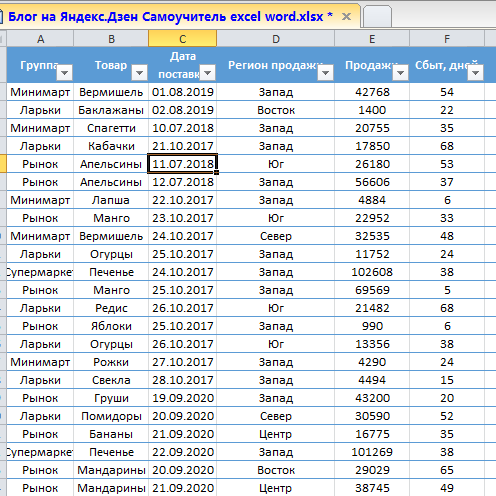
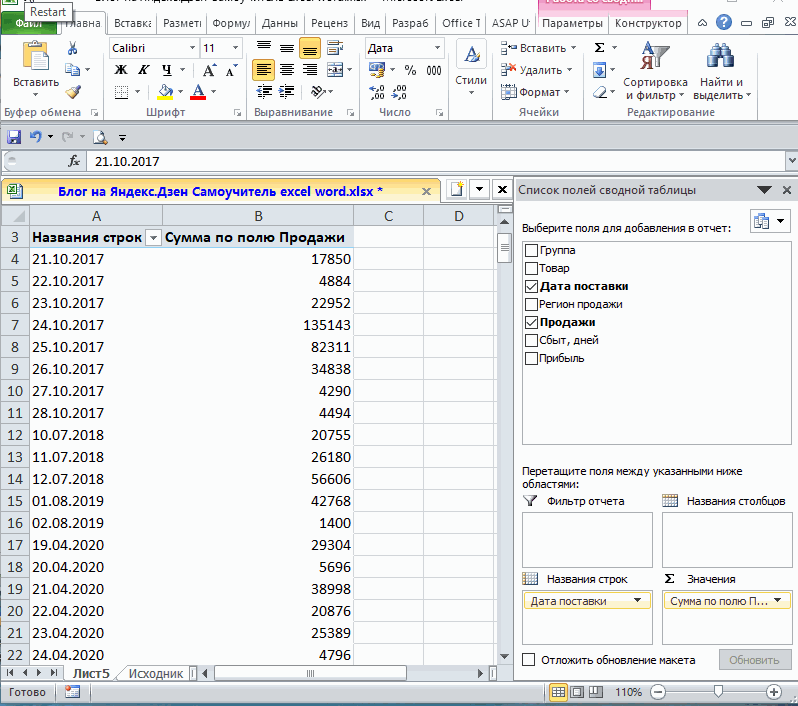
В нем есть данные о продажах по дате, магазинам и регионам и т.д. Данные охватывают более 300 строк. А вот простая сводная таблица, созданная с использованием этих данных:
Эта сводная таблица суммирует данные о продажах по датам, но она не совсем полезна, поскольку показывает все более 300 дат. В таком случае было бы лучше сгруппировать даты по годам, кварталам и/или месяцам.
Группировка по годам в сводной таблице.
- Выберите любую ячейку в столбце с датой сводной таблицы.
- Перейдите в Параметры сводной таблицы -> Раздел "группировать" -> Группировка по полю
- В диалоговом окне «Группирование» выберите «Годы».
- При группировании дат вы можете выбрать несколько вариантов. По умолчанию опция «Месяцы» уже выбрана. Вы можете выбрать дополнительную опцию вместе с Месяцем. Чтобы отменить выбор месяца, просто щелкните по нему.
- Автоматически выбирается «Начало» и «Дата окончания» на основе исходных данных. Если хотите, можете их изменить.
- Нажмите ОК .Это резюмирует сводную таблицу по годам.
Такое суммирование по годам может быть особенно полезным, когда у вас большой срок в годах. Также было бы лучше иметь квартальные или ежемесячные данные.
Группировка по кварталам и месяцам в сводной таблице.
- Проделываем весь тот же путь до выбора группировки и устанавливаем значение на квартале.
Теперь проблема этой сводной таблицы заключается в том, что она объединяет квартальную стоимость продаж за все годы. Следовательно, для каждого квартала показатель представляет собой сумму значений продаж , например, в 3 квартале с 2018 по 2020 год. В реальной жизни вы, скорее всего, будете анализировать эти кварталы для каждого года отдельно. Поэтому в дополнение можно в группировке можно выбрать и годы.
Но и после этого визуально таблица выглядит не очень удобно. Теперь обратите внимание на список полей сводной: в разделе "Название строк" появилось еще одно поле. Его можно перенести в названия столбцов и видоизменить нашу таблицу.
Теперь анализировать станет удобнее. Еще раз посмотрите это на видео. На все про все уходит на самом деле не более одной минуты.
На этом у меня всё. Если вам понравился сегодняшний урок, ставьте лайки 👍 👍 👍 и подписывайтесь на канал чтобы не пропустить еще более интересные материалы. Если хотите посмотреть еще уроки загляните в СОДЕРЖАНИЕ 👈 , обязательно еще что-нибудь присмотрите )) Спасибо!