Бывают случаи, когда Вы хотите объяснить или показать что-то, что происходит на экране вашего компьютера или мобильного устройства . Знание того, как сделать снимок экрана или изображение экрана, может пригодиться в различных ситуациях, например:
- Когда вы хотите отправить сообщение об ошибке, чтобы показать его технической поддержке. Где скриншоты имеют важную роль.
- Если Вы разговариваете по телефону с кем-то, кому нужна помощь в поиске чего-либо на его или ее компьютере, вы можете отправить снимок экрана своего компьютера, чтобы показать этому человеку, что искать.
- Если вы хотите сохранить номер подтверждения покупки, а не распечатывать или записывать его, так же это могут быть чеки и тому подобные радости.
Снимки экрана делаются с помощью сочетаний клавиш или приложения для создания снимков экрана . В зависимости от того, какую часть экрана вы хотите захватить, доступно несколько вариантов создания скриншотов.
Вы можете сделать скриншот всего экрана , активного окна или части экрана . В этой статье я расскажу Вам, как делать снимки экрана для компьютеров с Windows и macOS , а также для мобильных устройств.
Если вы хотите узнать подробнее о сочетании клавиш, вы можете прочитать статью о сочетании клавиш, где они подробно описаны.
Создание снимков экрана в Windows
При создании скриншота Windows Вы будете использовать клавишу Print Scrn в своих сочетаниях клавиш. Изображение скопируется в буфер обмена .
Важно отметить, что одновременно в буфер обмена можно копировать только одно изображение .
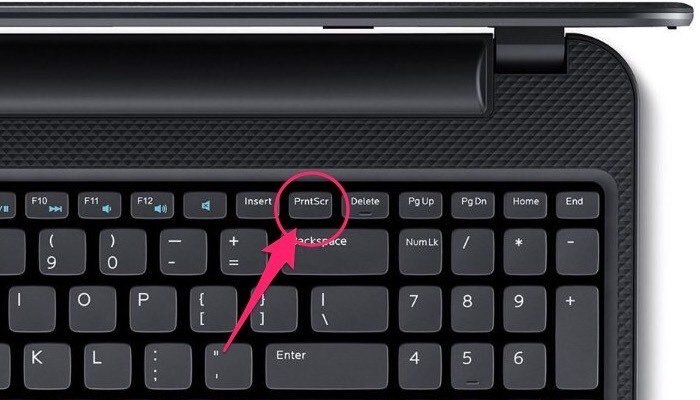
Клавишей PrintScreen : Вы скопируете все содержимое экрана, которое сохранится в буфер обмена. Сделав снимок экрана, Вы можете использовать сочетание клавиш Ctrl + V, чтобы вставить его в такие приложения, как Microsoft Word, Google Docs, Paint и Photoshop и другие. Затем вы можете отредактировать и сохранить скриншот.
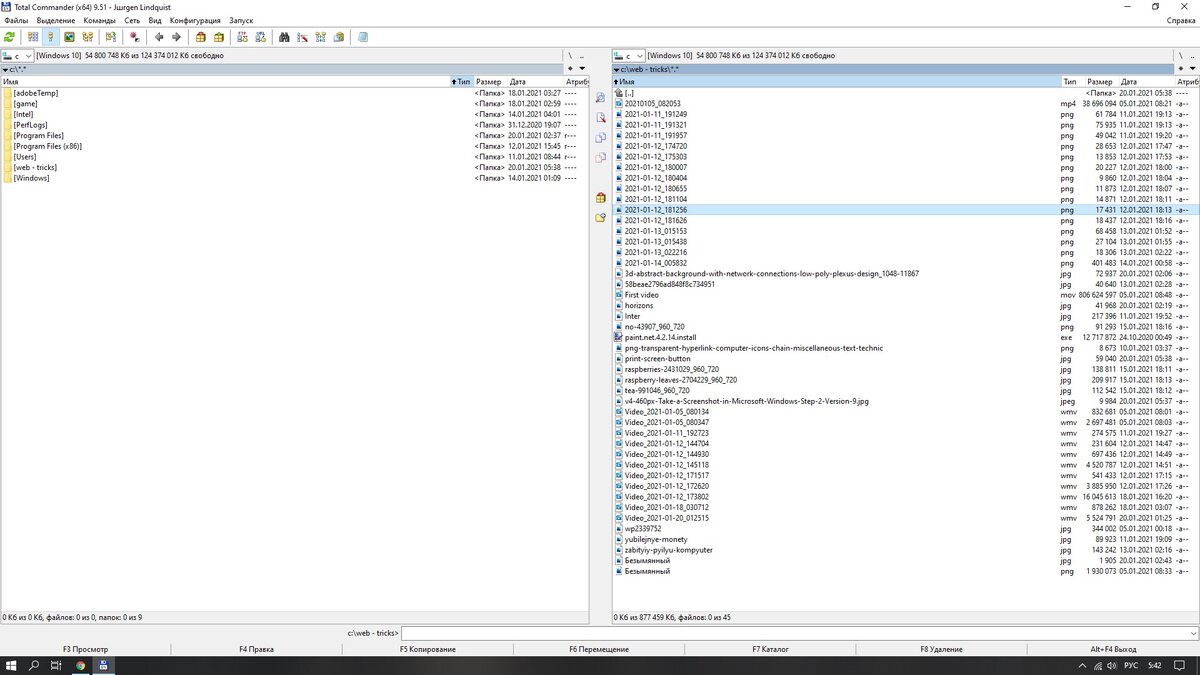
Alt + Print Scrn : копирует активное окно или диалоговое окно windows. В буфер обмена вы получите скриншот активного окна, которое сейчас находится в фокусе.
Создание скриншотов в macOS
При создании скриншота в macOS сочетания клавиш автоматически сохраняют изображение на рабочий стол в виде файла изображения.
- Shift + Command + 3 : делает снимок всего экрана.
- Shift + Command + 4 : курсор мыши превращается в значок перекрестия .
- Shift + Command + 4 , Вы можете выбрать один из двух вариантов:
Нажав пробел, вы сможете сделать снимок отдельного окна.
Создание скриншотов на мобильных устройствах
- Устройства Apple: Чтобы сделать снимок экрана на новых мобильных устройствах Apple, все, что вам нужно сделать, это одновременно нажать кнопку увеличения громкости и кнопку сна / пробуждения . Это сделает снимок того, что находится на вашем экране, и изображение будет сохранено в фотопленке (в приложении «Фото»). Если у вас старый iPhone, вы одновременно удерживаете кнопку « Домой» и кнопку « Режим сна / пробуждение» .
- Чтобы сделать снимок экрана на большинстве мобильных устройств Android, просто одновременно нажмите кнопку уменьшения громкости и кнопку питания . Это сделает снимок вашего экрана, и изображение будет сохранено в вашей галерее.
На этом все, друзья. Если вы хотите узнать как записывать видео экрана, то про это у меня есть отдельная статья. Ставьте обязательно лайкосик, до свидания.