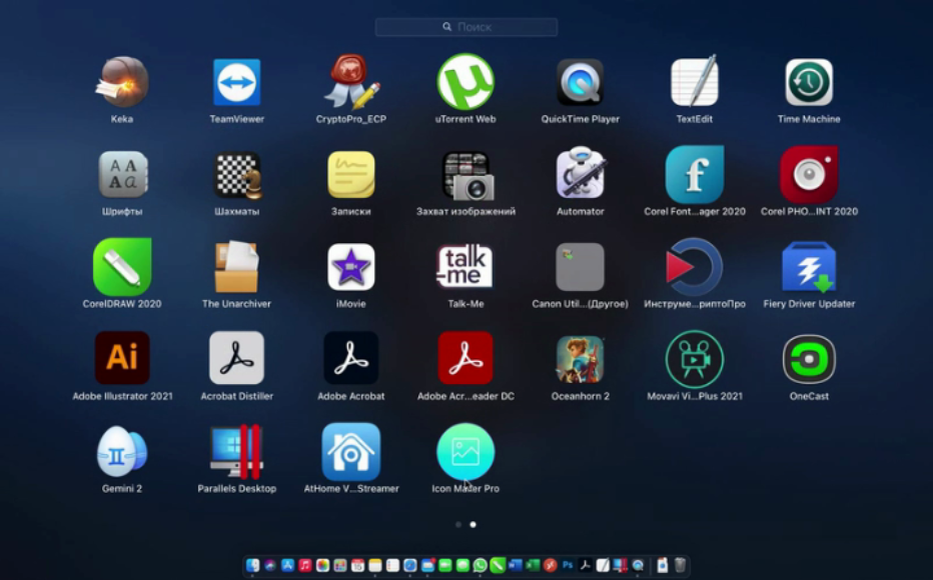
В macOS Big Sur Apple внесла серьёзные изменения во внешний виз всех своих значков приложений для Mac, новыми цветами и новой квадратной формой. В след за ней, многие сторонние приложения также переработали свои значки в соответствии с новой эстетикой Big Sur. Но далеко не все эти изменения оказались полезными, внешний вид многих значков весьма спорный. Но в macOS Big Sur легко можно использовать свои значки приложений, которые вам нравятся больше.
Как это сделать подробно описано и показано на примере ниже.
Где найти кастомные значки программ для Mac
1. Найти в интернете готовые наборы с иконками.
2. Можно сделать иконку самостоятельно (именно это я и сделал в примере на видео).
Стоит отметить, что Apple позволяет изменять значки приложений для большенства, но не для всех своих приложений. Например, вы можете изменить значок GarageBand, но вы не можете изменить значки для таких вещей, как музыка, Safari или сообщения.
Как использовать пользовательский значок программы Mac
На самом деле очень легко изменить значок программы для Mac, в отличии от iOS.
В этом примере я изменил значок программы Icon Maker Pro (в которой и сделал его) на значок, в виде логотипа этого канала.
- Откройте Finder
- Перейдите в папку «Программы»
- Найдите Icon Maker Pro (или другую, значок которой хотите изменить)
- Выберите Icon Maker Pro и нажмите CMD + I или щелкните правой кнопкой мыши и выберите «Свойства»
- Перетащите загруженный значок (он должен быть в формате .icns) на маленький значок в окне «Свойства» в верхнем левом углу
Важно отметить, что вам нужно будет полностью закрыть приложение и снова открыть его, чтобы изменение значка вступило в силу. А чтобы вернуться к значку, просто повторите вышеуказанные шаги.