В этой серии статей, я хотел бы дать читателям базовые уроки по довольно-таки известному языку программирования - питону. Заранее хочу сказать, что для полного понимания описываемых в статьях материала, рекомендуется уже иметь некоторый опыт программирования на других языках программирования, а также понимать некоторые абстрактные модели.
Итак. Вы уже знаете какой-либо язык, будь то паскаль, или плюсы. Для того, чтобы начать программировать на питоне, нам понадобится место, где мы будем писать код. Именно этому, а также запуску первой программы будет посвящена эта статья . Это место может быть как обычным текстовым файлом, так и полноценной IDE(англ. Integrated Development Environment.
Я предпочитаю использовать PyCharm от JetBrains, и сейчас расскажу как его установить и настроить.
Для начала, переходим на официальный сайт JetBrains и скачиваем установщик(Community version). После открытия нажимаем два раза "Next", после чего ставим галочку на ассоциации PyCharm с .py файлами, чтобы при открытии этих файлов открывался PyCharm. Дальше просто продолжаем нажимать "Next" до полной установки.
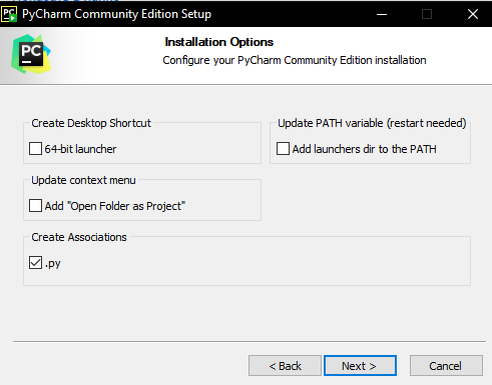
И, profit. Если всё прошло успешно, то будет нечто такое:
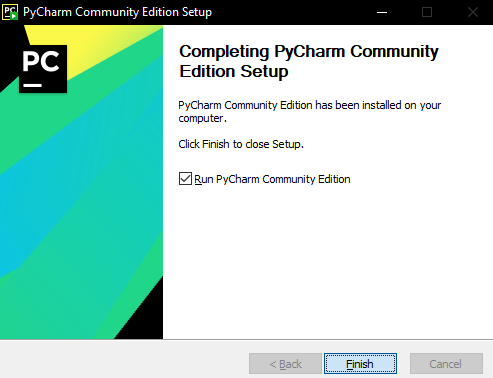
И, после открытия мы увидим следующее:
Тут мы нажимаем "New Project",
Далее меняем название папки проекта на устраивающее вас и создаём проект.
После некоторого ожидания создания проекта, мы можем увидеть следующую картину:
И, мы подошли к заключительной части этой статьи, теперь, у вас на выбор есть два варианта действий. Либо запустить уже готовую программу, нажав на повёрнутый на 90 градусов зелёный треугольник, либо сначала удалить весь код Ctrl + a + BACKSPACE, и написать своё собственное Hello, world! командой print('Hello, world!')
Надеюсь, у вас всё получилось. В следующей статье будет разбор переменных, типов переменных и операции с ними.