[via]
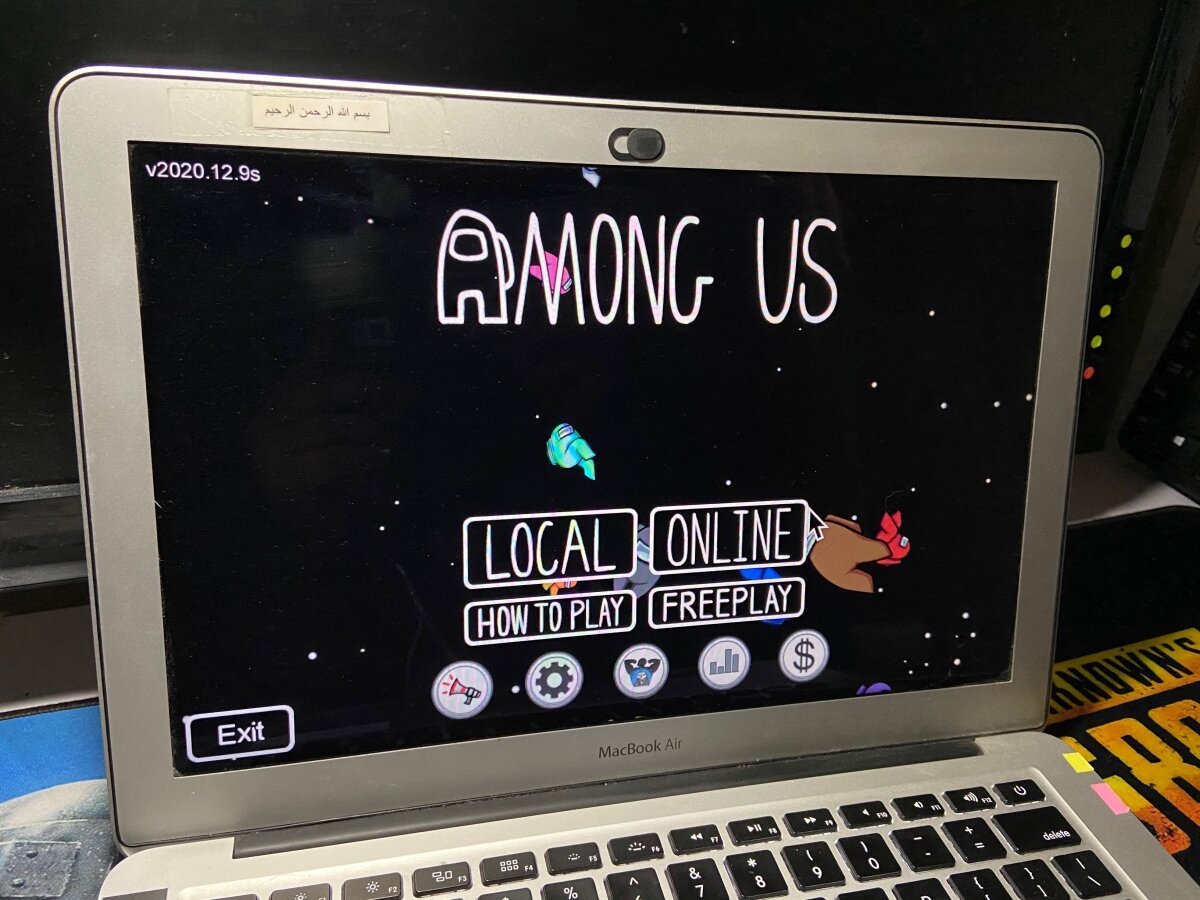
В «Among Us» пользователи могут играть на Windows, iOS, Android и Linux с помощью Steam Play, но пользователи Mac не имеют такой возможности, поскольку macOS не поддерживает ее. Теоретически, «Among Us» должна нормально работать на Mac, при наличии поддержки, но пока разработчики не проявили интереса или не нашли времени для портирования ее на Mac.
«Among Us» для Mac
Сейчас более популярными являются две возможности играть в «Among Us» на Mac: посредством Android-эмулятора Bluestacks или через Bootcamp.
Но Bluestacks, может не всегда устанавливаться на Mac и вызывать проблемы из-за использования мобильной версии на десктопном устройстве, ухудшая игровой процесс. Bootcamp лучше работает, но необходимость установки совершенно новой ОС на своем Mac, одновременно с macOS, просто для того, чтобы поиграть в игру, выглядит несколько странной идеей.
Более просто это можно сделать с помощью программы WINE, используя PlayOnMac.
Файлы для «Among Us» на Mac
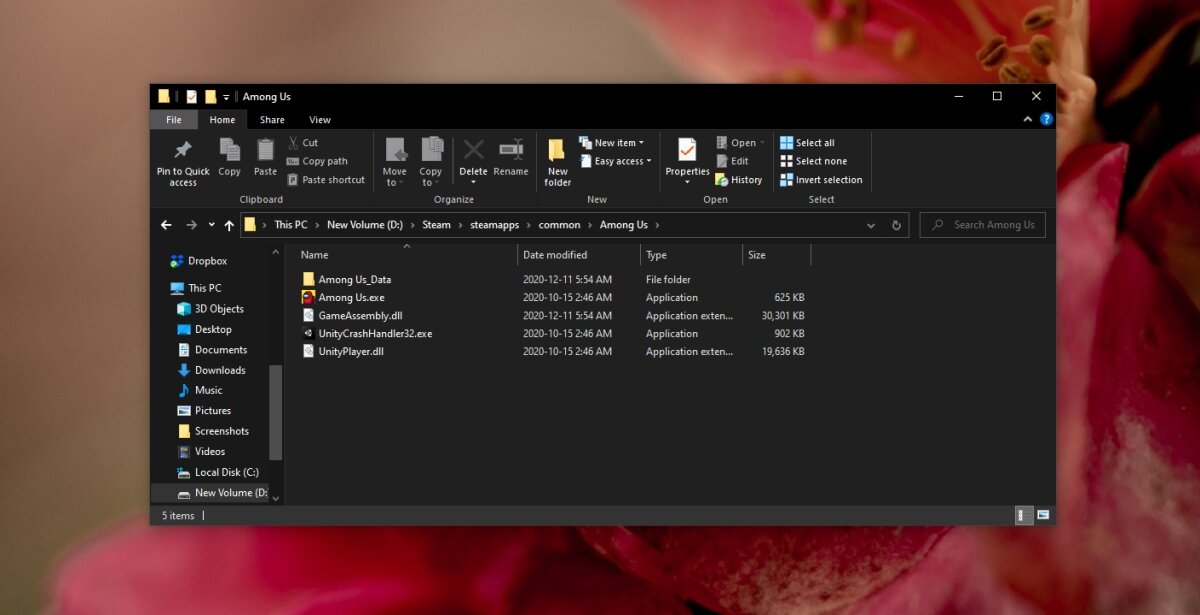
Чтобы играть в «Among Us» на Mac, у вас должны быть ее файлы, которые можно получить только при покупке игры. Если у вас есть доступ к Windows 10, вы можете купить игру «Among Us» в Steam, загрузив и скопировать файлы игры из сервиса.
При копировании следует убедиться, что копируется вся папка, а не только EXE-файл.
Установка PlayOnMac
Для установки программного обеспечения PlayOnMac придется:
- загрузить ПО с официального сайта.
- запустить файл DMG;
- переместить приложение в папку Applications;
- дать разрешение на копирование файлов;
- запустить PlayOnMac.
Установка Among Us на Mac
Теперь, когда получены файлы для «Among Us» и установлено PlayOnMac, можно установить и саму игру на Mac, для чего потребуется:
- Запустить PlayOnMac.
- Выбрать в столбце слева раздел «Установить программу».
- Кликнуть по вкладке «Установить программу, не указанную в списке».
- Выбрать «Установить программу на новый виртуальный диск».
- Присвоить виртуальному диску имя, не содержащее пробелов.
- Выбрать установку 64-битной Windows.
- После появления запроса на установку Wine, дать разрешение на выполнение действий.
- Кликнув кнопку «Обзор» выбрать EXE-файл «Among Us».
- После разрешения на установку игры она запустится.
Заключение
InnerSloth пока не проявляет никакого интереса к переносу игры на macOS. Те, у кого более новый Mac с чипом M1, могут установить версию Among Us для iOS, но, опять же, только с элементами управления для мобильной версии, а не ПК. Можно использовать описанный выше метод установки игры. Он не займет много времени, но некоторые шаги выполняются в течение нескольких минут, например, создание виртуального диска, так что придется набраться терпения.
Больше интересного в нашем Telegram: https://t.me/applespbevent
Еще по теме: