
Один из самых популярных сервисов для создания мультисслыки в Инстаграм - это Таплинк. Сервис предоставляет бесплатный тариф с очень ограниченным функционалом. Для создания внутренних страниц или подключения метрики придется переходить на платный тариф.
Поэтому я решила предложить другой способ создания мультиссылки, который почему-то не очевиден для многих. Мультиссылка - это по сути небольшой одностраничный сайт. А его можно создать на Тильде. С задачей справится даже новичок. А функционал не ограничен, даже на бесплатном тарифе.
Вот пример мультиссылки для Инстаграм на Tilda, которую я создала за 15 минут, пользуясь бесплатным тарифом.
Создание мультиссылки на Тильде
Как я уже говорила, чтобы создать мультиссылку, не нужно быть разработчиком или профессиональным дизайнером. Достаточно просто все сделать по шагам, расписанным ниже.
Шаг 1. Регистрация
Если у вас еще нет аккаунта, зарегистрируйтесь в конструкторе Tilda. Для этого понадобится ввести свой e-mail и имя. Думаю, с этой задачей вы справитесь.
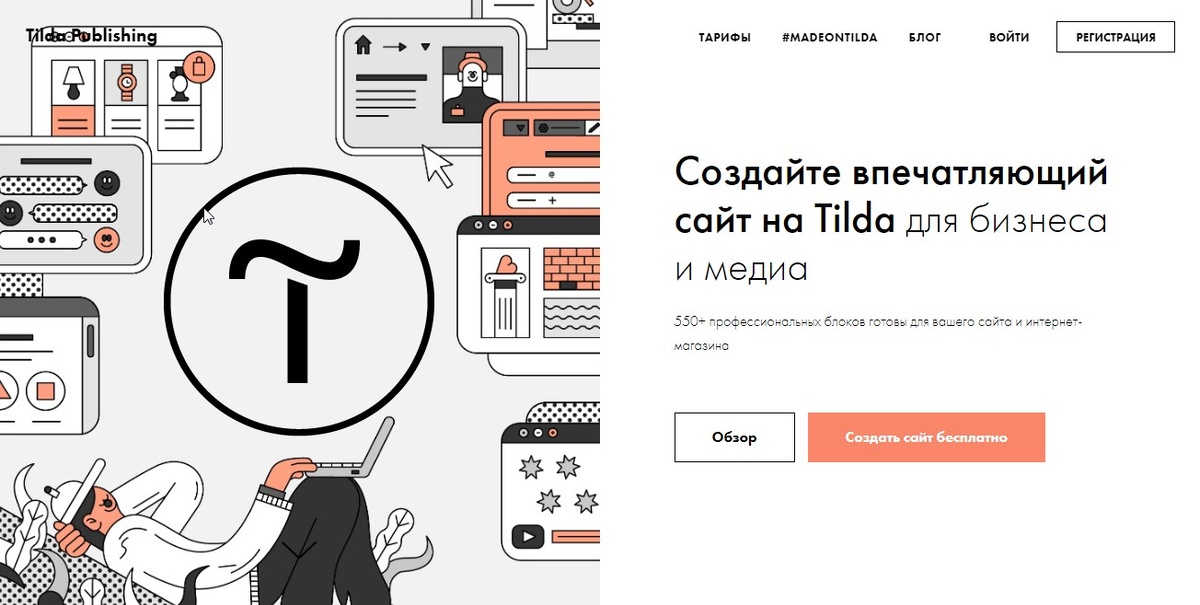
Шаг 2. Создаем проект
После регистрации перед вами появится окно, в котором нужно задать название проекта. Можно выбрать произвольное название, его будете видеть только вы.
Шаг 3. Активируем пробный период
Пробный период предоставляется на 14 дней. Для этого заходим во вкладку “тарифы и оплата” и жмем кнопку “активировать”. После этого вам станут доступны все стандартные блоки. Важно! После окончания 14 дней, нужно будет вернуться в эту вкладку и перейти на бесплатный тариф, чтобы ваша ссылка осталась активной.
Шаг 4. Создаем мультиссылку
Переходим на вкладку “мои сайты”. После этого жмем кнопку “создать страницу”. Конструктор предлагает уже готовые шаблоны для создания страниц. Нам они не нужны. Выбираем “пустую страницу”.
Шаг 5. Оформляем мультиссылку
Если у вас нет навыка работы с Zero блоком, оформление можно создать с помощью стандартных блоков. Чтобы вставить фото, я выбрала блок QT02. Кнопку я добавлю блоком BF101. Внешний вид блоков настраивается во вкладке “настройки”, а содержимое задается во вкладке “контент”.
Тут вы можете экспериментировать с заливками, цветом, шрифтами. Все зависит от вас. Стандартные блоки хороши тем, что вам не придется адаптировать под мобильные устройства. Мультиссылка будет выглядеть хорошо и на компьютере, и на мобильном телефоне.
Шаг 6. Публикуем страницу
При публикации адрес ссылки система присвоит рандомно. Чтобы его изменить, можно будет зайти в настройки сайта и ввести такое название, которые вы считаете нужным. Для страницы адрес задается в настройках страницы. После того, как адрес будет изменен, не забудьте нажать “опубликовать”, чтобы у ссылки изменился адрес. Полученную ссылку можно будет добавлять в аккаунт Инстаграм.
Было полезно? Ставьте "лайк" и подписывайтесь на мой канал, чтобы не пропустить еще больше пользы.
Если нужна помощь в создании сайта, пишите сюда